Testet.net Rehberi
Testet.net Rehberi
Section titled “Testet.net Rehberi”Testet.net, klinisyenlerin ve uzmanların psikolojik ölçekleri dijital ortamda oluşturmasına, uygulamasına, anonim bağlantı ile katılımcılara göndermesine, yanıtları incelemesine ve gerektiğinde dışa aktarmasına yardımcı olan bir platformdur.
Bu rehber, Testet.net’i ilk kez kullanan ya da belirli bir işlemi nasıl yapacağını hızlıca öğrenmek isteyen kullanıcılar için hazırlanmıştır. Rehber boyunca teknik altyapı anlatılmaz; yalnızca platformu nasıl kullanacağınız, hangi ekranda ne yapacağınız ve hangi noktalara dikkat etmeniz gerektiği açıklanır.
Önemli: Testet.net bir klinik karar destek aracıdır. Ölçek sonuçları tek başına tanı koymak, tedavi planı belirlemek veya acil klinik karar vermek için kullanılmamalıdır. Son değerlendirme her zaman yetkin uzman tarafından yapılmalıdır.
Bu Rehberi Nasıl Kullanabilirsiniz?
Section titled “Bu Rehberi Nasıl Kullanabilirsiniz?”Bu rehberi baştan sona okuyabilir veya yalnızca yapmak istediğiniz işleme ait bölüme gidebilirsiniz. Örneğin:
- Bir ölçek arıyorsanız Test Kataloğu bölümüne bakın.
- Görüşme sırasında ölçek uygulayacaksanız Anonim Test Başlatma bölümüne bakın.
- Yeni bir ölçek hazırlayacaksanız Test Stüdyosu ile Ölçek Oluşturma bölümünden başlayın.
- Katılımcıya link gönderecekseniz Anonim Link Oluşturma bölümünü izleyin.
- Katılımcıdan gelen yanıtları görmek istiyorsanız Rapor Analizi ve Gelen Formlar bölümüne gidin.
- Excel almak istiyorsanız Export Al ve Veriyi Sil bölümündeki uyarıları mutlaka okuyun.
Rehberdeki adımlar genellikle şu sırayla anlatılır:
- Hangi menüye girileceği.
- Hangi butona tıklanacağı.
- Hangi alanların doldurulacağı.
- İşlemden sonra ekranda ne bekleneceği.
- Hangi noktaların kontrol edileceği.
Testet.net ile Neler Yapabilirsiniz?
Section titled “Testet.net ile Neler Yapabilirsiniz?”Testet.net üzerinde temel olarak şu işlemleri yapabilirsiniz:
- Mevcut ölçekleri katalogdan inceleyebilirsiniz.
- Ölçekleri kategori, yaş grubu veya arama kelimesiyle filtreleyebilirsiniz.
- Ölçeği klinik görüşme sırasında anonim olarak uygulayabilirsiniz.
- Kendi ölçeklerinizi Test Stüdyosu ile oluşturabilirsiniz.
- Oluşturduğunuz veya katalogda bulunan ölçekler için anonim link üretebilirsiniz.
- Katılımcıya link veya QR kod gönderebilirsiniz.
- Gelen anonim yanıtları Rapor Analizi ekranında inceleyebilirsiniz.
- Yanıtları Excel olarak dışa aktarabilirsiniz.
- Gerekirse destek talebi oluşturabilirsiniz.
Kimler İçin Uygundur?
Section titled “Kimler İçin Uygundur?”Bu rehber özellikle şu kullanıcılar için hazırlanmıştır:
- Psikologlar
- Psikiyatristler
- Psikolojik danışmanlar
- Klinik araştırma yapan uzmanlar
- Kurum içi değerlendirme süreçlerinde ölçek kullanan profesyoneller
- Testet.net üzerinde ölçek oluşturmak ve uygulamak isteyen uzman kullanıcılar
Temel Kavramlar
Section titled “Temel Kavramlar”Testet.net’te “ölçek” veya “test”, katılımcıya yöneltilen sorular, cevap seçenekleri, puanlama kuralları ve rapor şablonundan oluşan dijital değerlendirme formudur.
Test Kataloğu
Section titled “Test Kataloğu”Platformdaki ölçekleri görebildiğiniz, arayabildiğiniz, filtreleyebildiğiniz ve işlem başlatabildiğiniz ana alandır.
Test Stüdyosu
Section titled “Test Stüdyosu”Yeni ölçek oluşturduğunuz veya mevcut bir ölçeği düzenlediğiniz bölümdür. Sorular, seçenekler, puanlama ve temel ölçek ayarları burada yapılır.
Anonim Test
Section titled “Anonim Test”Kişi adı, soyadı, e-posta veya telefon gibi kimlik bilgileri alınmadan başlatılan test uygulama biçimidir. Sistem kişiyi otomatik oluşturulan bir kimlik ile takip eder.
Anonim Link
Section titled “Anonim Link”Bir ölçeği katılımcıya göndermek için oluşturulan özel bağlantıdır. Katılımcı bu linke tıklayarak formu doldurur.
Kişi ID
Section titled “Kişi ID”Anonim link veya anonim test akışında sistem tarafından oluşturulan kimliktir. Bu ID, gerçek ad-soyad yerine kullanılır.
Gelen Formlar
Section titled “Gelen Formlar”Katılımcıların anonim link üzerinden gönderdiği yanıtları görebildiğiniz bölümdür.
Hesaba Giriş
Section titled “Hesaba Giriş”Testet.net’i kullanmak için önce hesabınıza giriş yapmanız gerekir.
- testet.net adresine gidin.
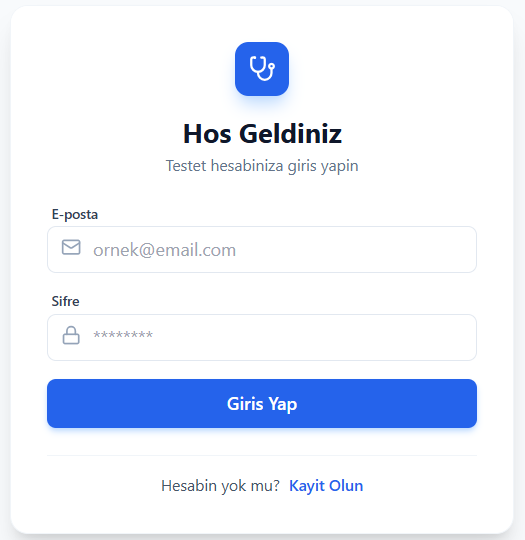
- Giriş ekranında e-posta adresinizi ve şifrenizi yazın.
- Giriş yaptıktan sonra Dashboard ekranına yönlendirilirsiniz.
Adım Adım Giriş Yapma
Section titled “Adım Adım Giriş Yapma”- Tarayıcınızda
testet.netadresini açın. - Giriş sayfası açıldığında E-posta alanına hesabınıza kayıtlı e-posta adresinizi yazın.
- Şifre alanına şifrenizi yazın.
- Bilgileri yazdıktan sonra giriş butonuna tıklayın.
- Giriş başarılıysa sistem sizi otomatik olarak Dashboard ekranına götürür.
- Dashboard’da adınızı veya hesabınıza ait kullanıcı bilgisini görüyorsanız oturumunuz açılmış demektir.
İpucu: Ortak bilgisayar kullanıyorsanız işiniz bittiğinde sol menünün alt kısmındaki çıkış simgesine tıklayarak oturumunuzu kapatın.
Giriş Yapamıyorsanız
Section titled “Giriş Yapamıyorsanız”Giriş yaparken hata alırsanız şunları kontrol edin:
- E-posta adresinizi doğru yazdığınızdan emin olun.
- Şifrenizi tekrar deneyin.
- Kurum hesabı kullanıyorsanız yetkinizin aktif olduğundan emin olun.
- Sorun devam ederse Destek Masası üzerinden yardım isteyin.
Sorun devam ediyorsa destek talebi oluştururken şu bilgileri yazın:
- Hangi e-posta adresiyle giriş yapmaya çalıştığınız.
- Ekranda gördüğünüz hata mesajı.
- Sorunun ilk kez mi yoksa tekrar tekrar mı yaşandığı.
- Farklı tarayıcıda deneyip denemediğiniz.
Ana Ekran ve Menü
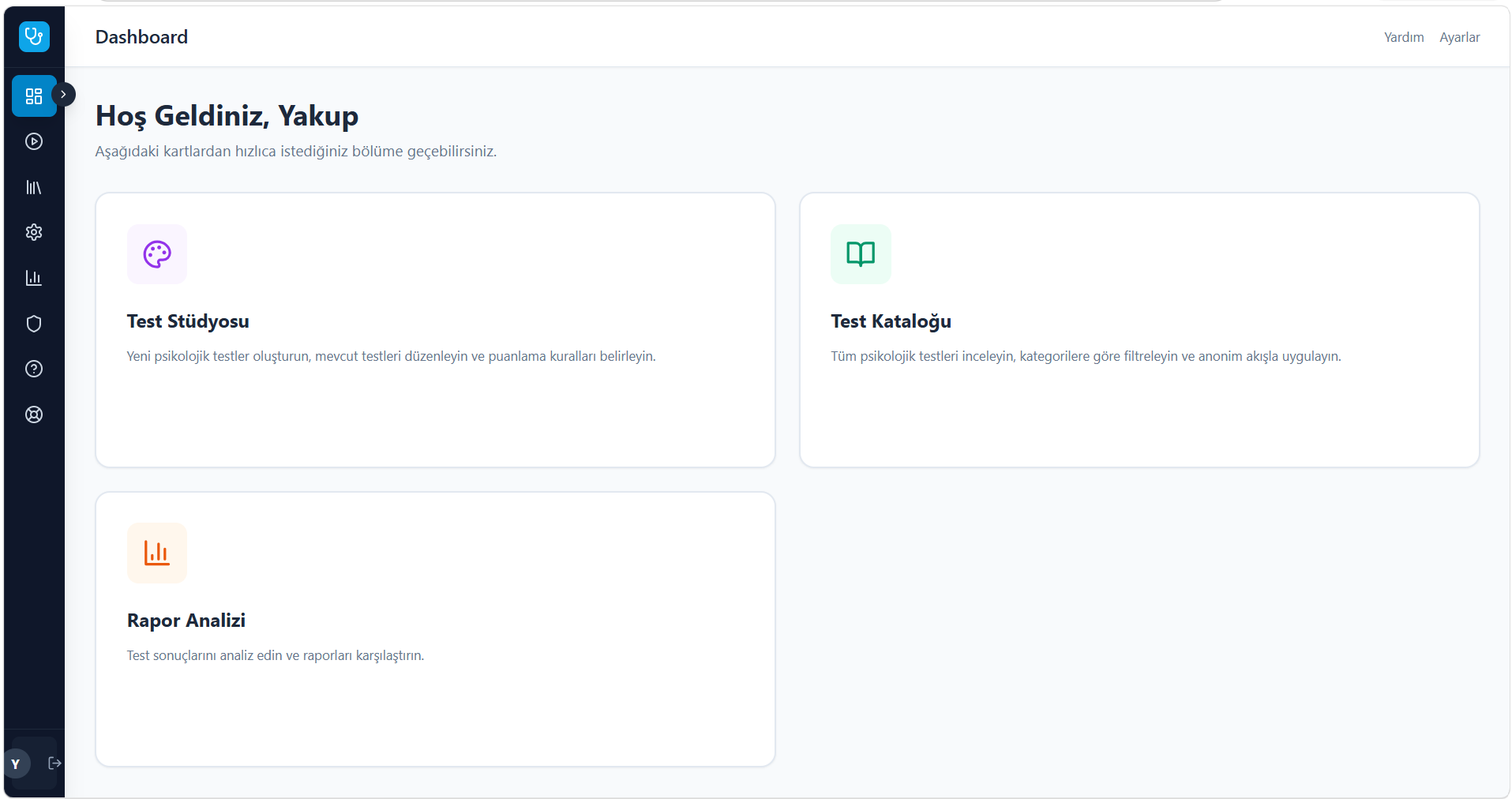
Section titled “Ana Ekran ve Menü”Giriş yaptıktan sonra Testet.net’in ana çalışma alanına ulaşırsınız. Sol tarafta ana menü, orta alanda ise seçtiğiniz sayfanın içeriği bulunur.
Sol Menü
Section titled “Sol Menü”Sol menüde görebileceğiniz ana bölümler şunlardır:
- Dashboard: Hızlı başlangıç ve ana yönlendirme ekranı.
- Teste Başla: Katalogdan bir ölçek seçerek anonim test uygulama ekranı.
- Test Kataloğu: Ölçekleri arama, filtreleme, uygulama, düzenleme ve link oluşturma ekranı.
- Test Stüdyosu: Yeni ölçek oluşturma veya mevcut ölçeği düzenleme ekranı.
- Rapor Analizi: Anonim linklerden gelen yanıtları inceleme ve export alma ekranı.
- Yardım: Kullanım desteği ve açıklama içerikleri.
- Destek Masası: Destek talebi oluşturma ve talepleri takip etme alanı.
Dashboard Kartları
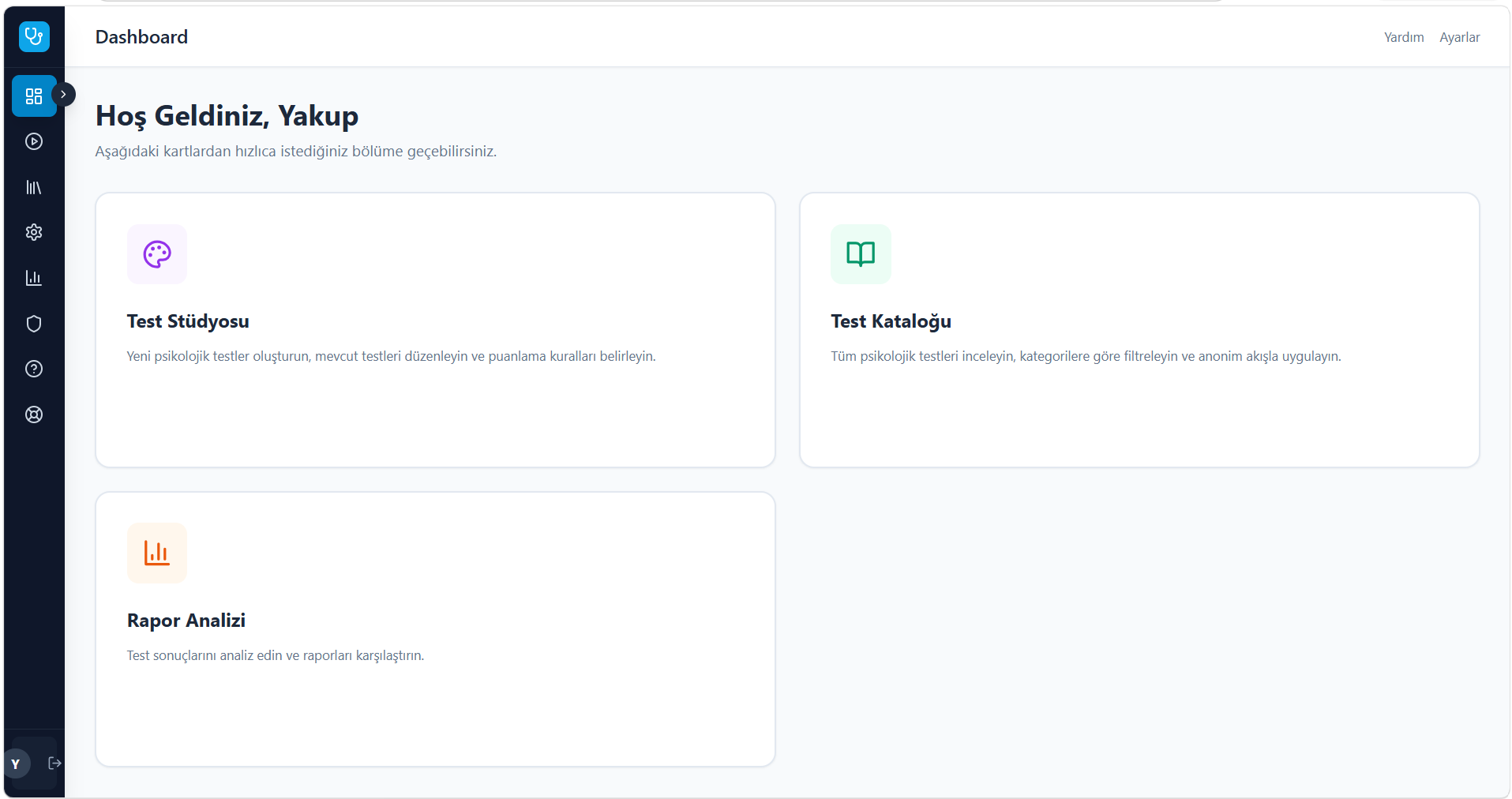
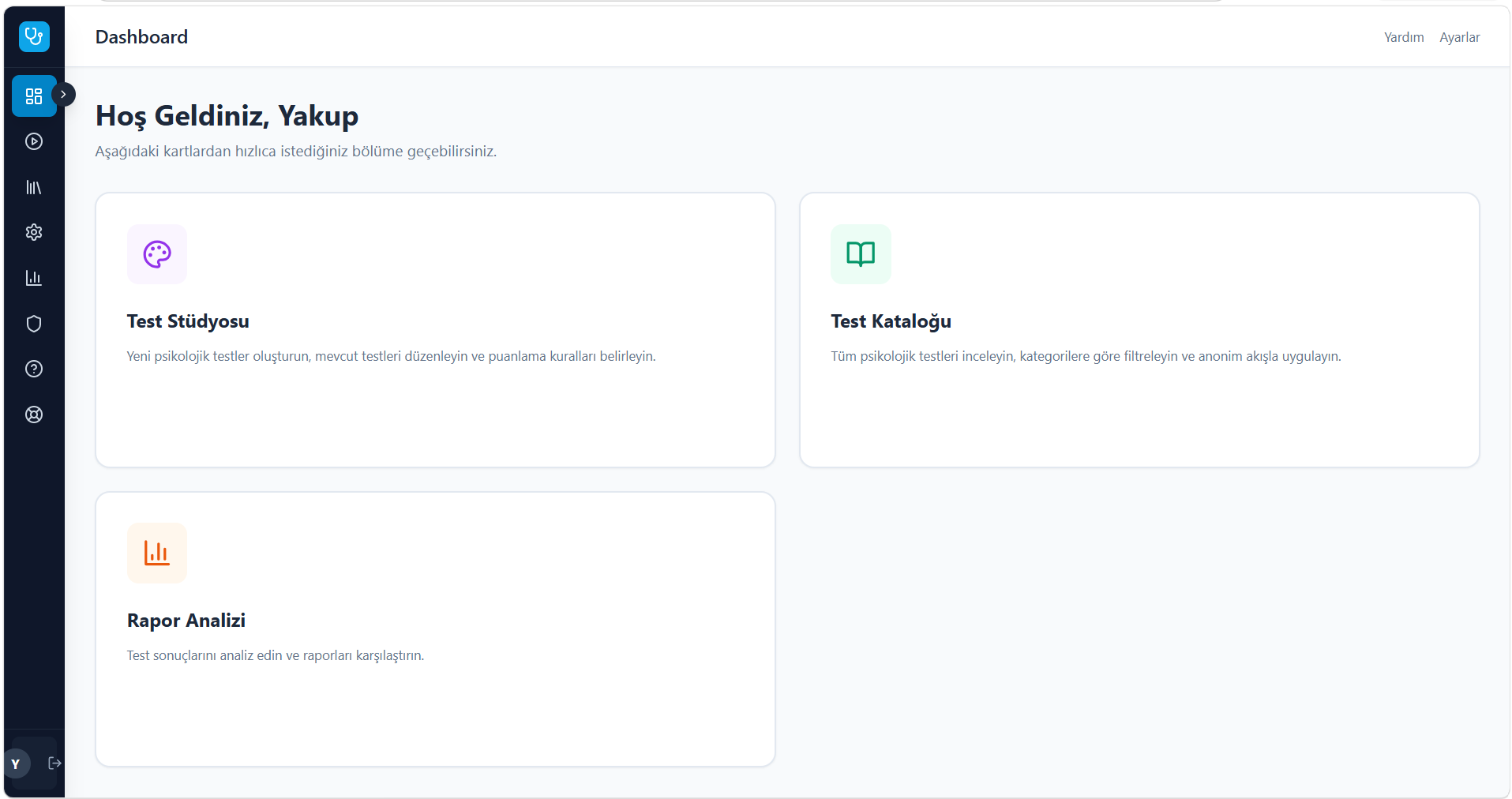
Section titled “Dashboard Kartları”Dashboard ekranında hızlı erişim kartları bulunur. Bu kartlar sık kullanılan bölümlere daha hızlı ulaşmanızı sağlar.
- Test Stüdyosu: Yeni ölçek oluşturmak için kullanılır.
- Test Kataloğu: Mevcut ölçekleri incelemek ve uygulamak için kullanılır.
- Rapor Analizi: Gelen form yanıtlarını görmek için kullanılır.
Kartları kullanmak için ilgili kartın üzerine tıklamanız yeterlidir. Örneğin yeni bir ölçek oluşturmak istiyorsanız Test Stüdyosu kartına tıklayın. Var olan bir ölçeği bulmak ve uygulamak istiyorsanız Test Kataloğu kartına tıklayın.
Dashboard’u günlük kullanımda başlangıç noktası gibi düşünebilirsiniz. Hangi işlemi yapacağınızdan emin değilseniz önce Dashboard’a dönüp ilgili karta tıklayabilirsiniz.
Test Kataloğu
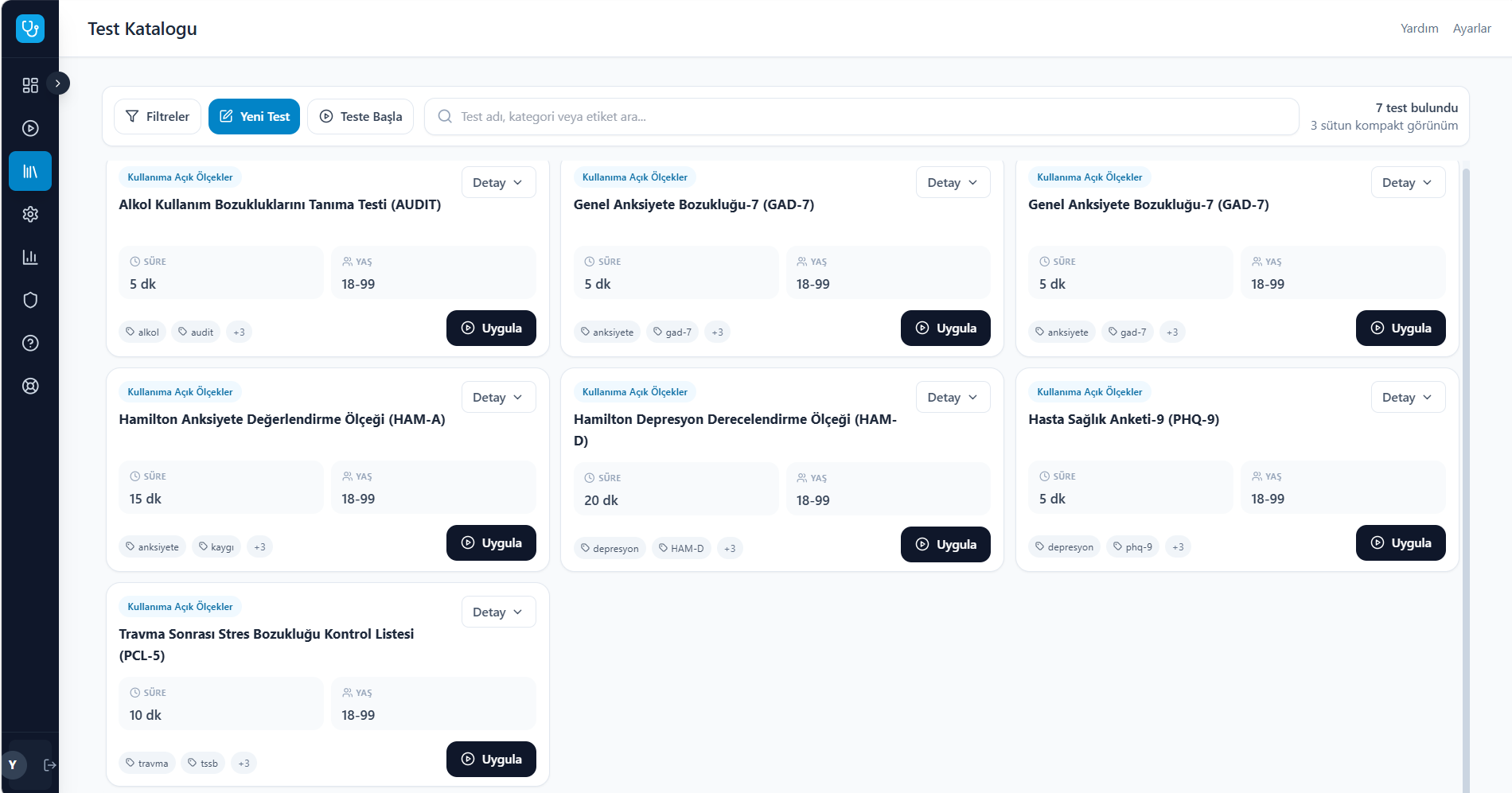
Section titled “Test Kataloğu”Test Kataloğu, Testet.net’teki ölçekleri bulduğunuz ve ölçekle ilgili işlemleri başlattığınız ana ekrandır.
Test Kataloğu’na Nasıl Gidilir?
Section titled “Test Kataloğu’na Nasıl Gidilir?”Test Kataloğu’na iki yoldan ulaşabilirsiniz:
- Sol menüden Test Kataloğu seçeneğine tıklayın.
- Dashboard ekranındaysanız Test Kataloğu kartına tıklayın.
Katalog açıldığında ekranın üst kısmında arama ve işlem butonları, orta bölümde ise ölçek kartları görünür.
Katalogda Ölçek Arama
Section titled “Katalogda Ölçek Arama”Katalog ekranındaki arama kutusuna ölçek adı, kategori adı veya etiket yazabilirsiniz.
Örneğin:
- depresyon
- dikkat
- anksiyete
- çocuk
- uyku
Arama yaptığınızda liste otomatik olarak daralır.
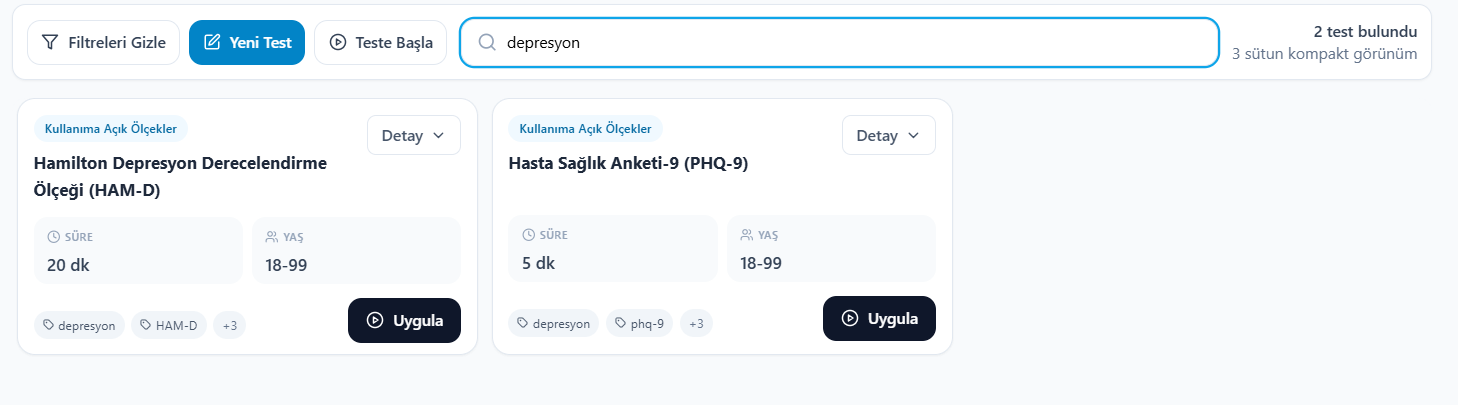
Arama yaparken şu şekilde ilerleyin:
- Katalog ekranının üst kısmındaki arama kutusuna tıklayın.
- Aramak istediğiniz kelimeyi yazın.
- Liste birkaç saniye içinde aramanıza göre güncellenir.
- Arama sonucunda istediğiniz ölçek görünüyorsa kart üzerindeki işlemlerden devam edin.
- Arama sonucunda ölçek görünmüyorsa kelimeyi kısaltarak tekrar deneyin.
Örneğin “Beck Depresyon” yerine yalnızca “depresyon” yazmak daha fazla sonuç gösterebilir.
Filtreleri Kullanma
Section titled “Filtreleri Kullanma”Katalogda çok sayıda ölçek varsa filtreleri kullanarak aradığınız ölçeğe daha hızlı ulaşabilirsiniz.
- Filtreler butonuna tıklayın.
- Kategori seçin.
- Gerekirse alt kategori seçin.
- Yaş grubu filtresi kullanın.
Yaş grubu filtreleri:
- Çocuk
- Ergen
- Yetişkin
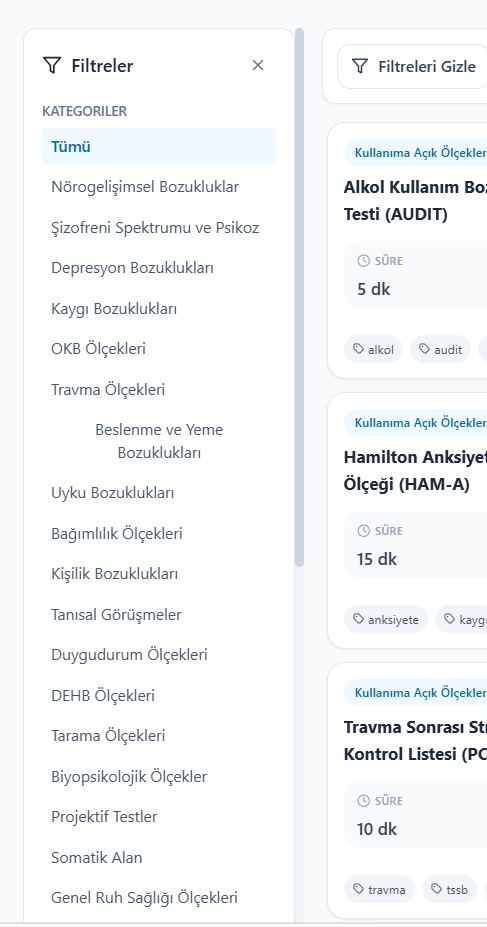
Filtreleri kaldırmak veya geniş sonuçlara dönmek için:
- Filtre panelinde Tümü seçeneğine tıklayın.
- İşaretlediğiniz yaş grubu kutularını kaldırın.
- Arama kutusunda yazılı metin varsa silin.
Bu işlemlerden sonra katalog tekrar daha geniş liste gösterir.
Test Kartını Okuma
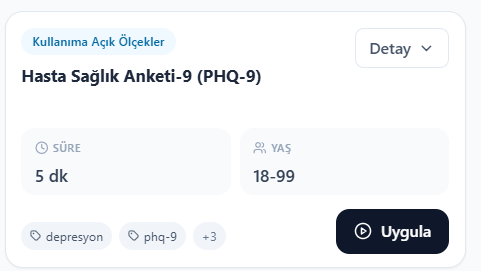
Section titled “Test Kartını Okuma”Her test kartında temel bilgiler yer alır:
- Ölçek adı
- Kategori etiketi
- Ortalama uygulama süresi
- Yaş aralığı
- Etiketler
- Uygula butonu
- Detay menüsü
Ölçeği Uygulama
Section titled “Ölçeği Uygulama”Bir ölçeği hemen uygulamak için test kartındaki Uygula butonuna tıklayın. Sistem sizi Teste Başla ekranına yönlendirir.
Bu seçenek genellikle ölçeği görüşme sırasında siz uygulayacaksanız tercih edilir. Uygula butonuna tıkladıktan sonra:
- Teste Başla ekranı açılır.
- Seçtiğiniz ölçek ekranda seçili olarak görünür.
- Ölçek adını kontrol edin.
- Doğru ölçekse Anonim Testi Başlat butonuna tıklayın.
- Soruların olduğu test ekranı açılır.
Detay Menüsü
Section titled “Detay Menüsü”Test kartındaki Detay menüsünden şu işlemleri yapabilirsiniz:
- Hakkında: Ölçekle ilgili açıklamaları görürsünüz.
- PDF Formu: Ölçeğin yazdırılabilir formunu oluşturursunuz.
- Link Oluştur: Katılımcıya göndermek için anonim link üretirsiniz.
- Düzenle: Ölçeği Test Stüdyosu’nda düzenlersiniz.
- Sil: Ölçeği silersiniz.
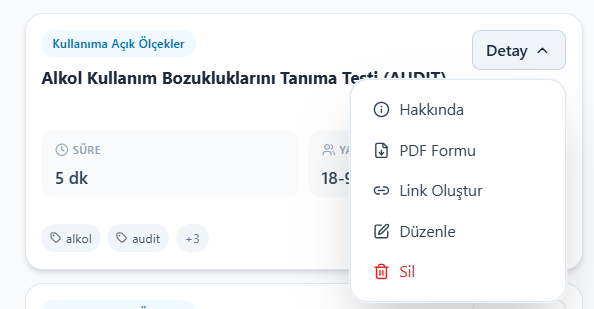
Dikkat: Ölçek silme işlemi geri alınamayabilir. Silmeden önce doğru ölçeği seçtiğinizden emin olun.
Hangi seçeneği kullanacağınızı bilmiyorsanız şu pratik ayrımı kullanabilirsiniz:
| Yapmak istediğiniz işlem | Kullanacağınız seçenek |
|---|---|
| Ölçek hakkında bilgi görmek | Hakkında |
| Formu yazdırmak veya kağıt üzerinde incelemek | PDF Formu |
| Katılımcıya doldurması için bağlantı göndermek | Link Oluştur |
| Ölçeğin sorularını veya ayarlarını değiştirmek | Düzenle |
| Ölçeği sistemden kaldırmak | Sil |
Bir işlem seçmeden önce test kartındaki ölçek adını tekrar kontrol edin. Özellikle benzer isimli ölçeklerde yanlış karttan işlem başlatmak kolay olabilir.
Anonim Test Başlatma
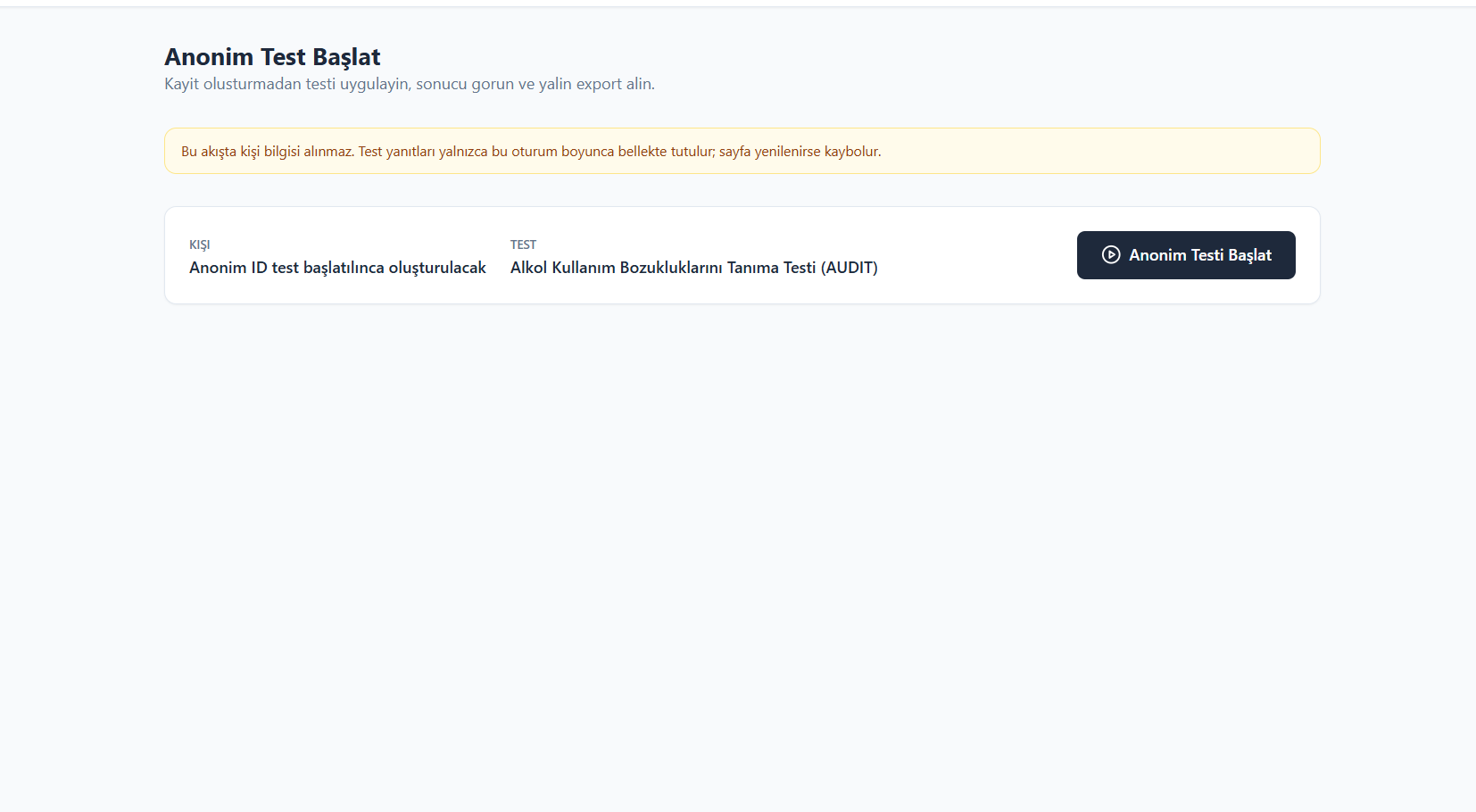
Section titled “Anonim Test Başlatma”Anonim test akışı, bir ölçeği kişi bilgisi kaydetmeden uygulamak için kullanılır. Bu akış klinisyen tarafından görüşme sırasında kullanılabilir.
Ne Zaman Kullanılır?
Section titled “Ne Zaman Kullanılır?”Anonim test akışı şu durumlarda uygundur:
- Görüşme sırasında hızlı değerlendirme yapmak istiyorsanız.
- Kalıcı kişi kaydı oluşturmak istemiyorsanız.
- Yalnızca oturumluk sonuç ve export almak istiyorsanız.
- Katılımcının kimlik bilgilerini sisteme girmeden çalışmak istiyorsanız.
Anonim Test Başlatma Adımları
Section titled “Anonim Test Başlatma Adımları”- Sol menüden Teste Başla bölümüne girin.
- Arama alanından uygulamak istediğiniz ölçeği bulun.
- Ölçeği seçin.
- Seçili ölçek bilgilerini kontrol edin.
- Anonim Testi Başlat butonuna tıklayın.
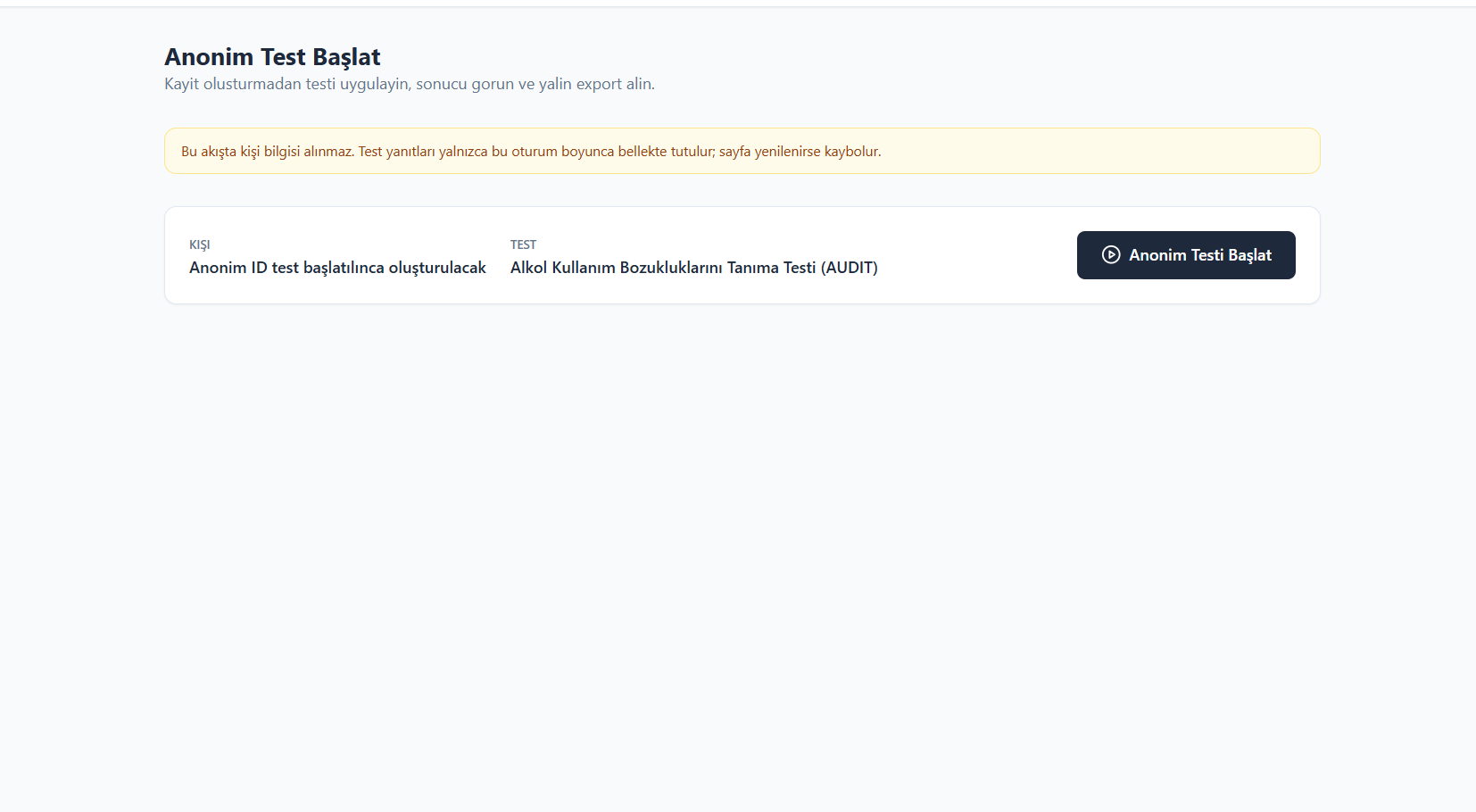
Butona tıkladıktan sonra sistem sizin için anonim bir test oturumu başlatır. Bu oturumda gerçek kişi adı kullanılmaz. Ekranda kişi bilgisi yerine sistemin oluşturduğu anonim kimlik veya oturum bilgisi görünür.
Başlatmadan önce şu kontrolleri yapın:
- Doğru ölçeği seçtiniz mi?
- Ölçeğin yaş aralığı katılımcıya uygun mu?
- Ölçeğin tahmini süresi görüşme akışınıza uygun mu?
- Bu test için kalıcı kişi kaydı gerekmediğinden emin misiniz?
Anonim Testte Veri Saklama
Section titled “Anonim Testte Veri Saklama”Bu akışta kişi bilgisi alınmaz. Test yanıtları yalnızca oturum boyunca kullanılabilir. Sayfa yenilenirse veya oturum kapanırsa bilgiler kaybolabilir.
Öneri: Testi tamamladıktan sonra gerekli export işlemini hemen alın.
Bu nedenle anonim test sırasında şu davranışlardan kaçının:
- Test tamamlanmadan sayfayı yenilemeyin.
- Tarayıcı sekmesini kapatmayın.
- Aynı anda birden fazla anonim test oturumu açıp karıştırmayın.
- Export almadan oturumu sonlandırmayın.
Test Uygulama Ekranı
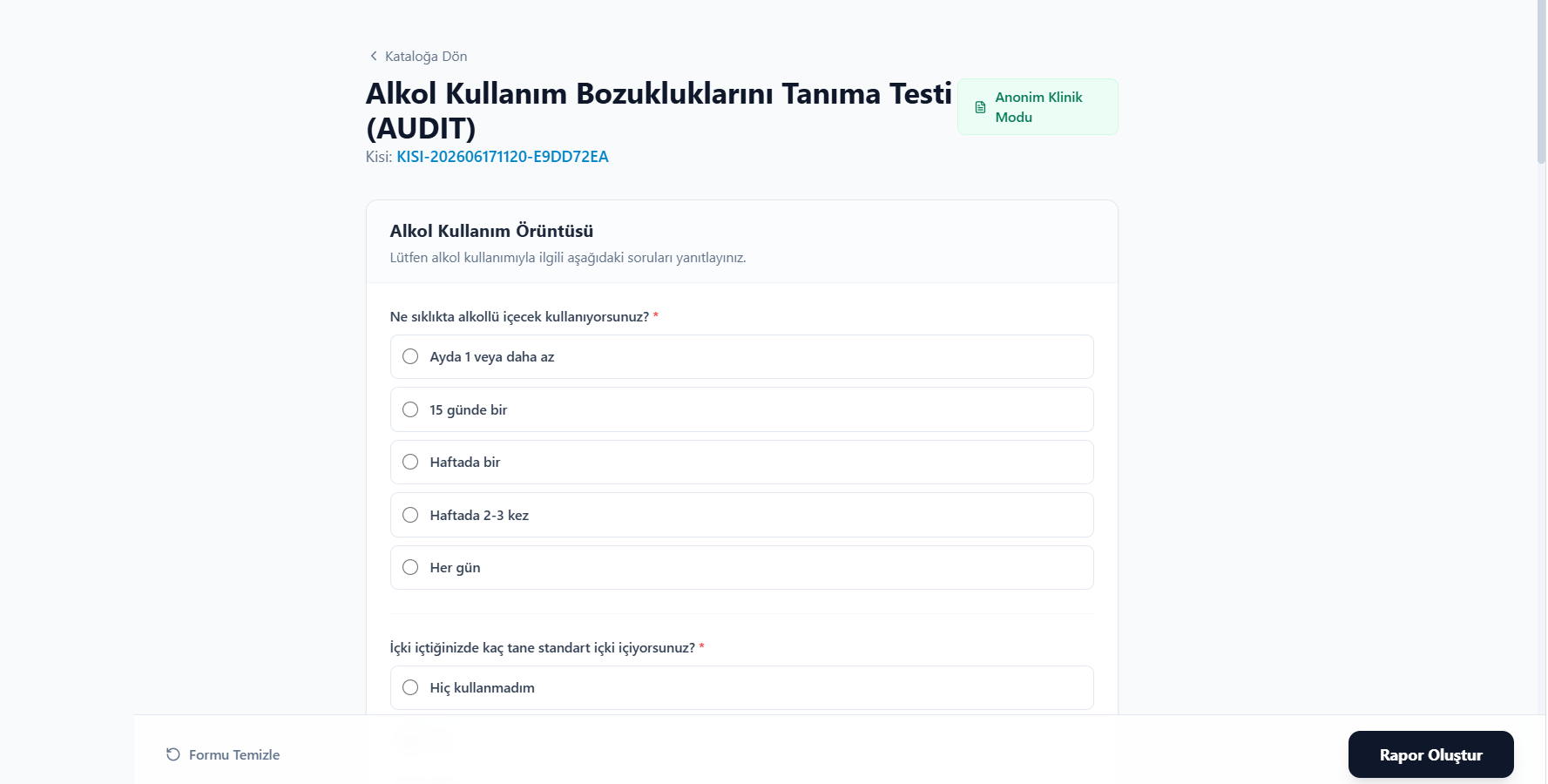
Section titled “Test Uygulama Ekranı”Test uygulama ekranı, seçtiğiniz ölçeğin sorularını cevapladığınız alandır.
Ekrandaki Temel Alanlar
Section titled “Ekrandaki Temel Alanlar”- Ölçek adı
- Kişi veya Kişi ID bilgisi
- Uygulama modu
- Bölüm başlıkları
- Sorular
- Cevap alanları
- Formu Temizle butonu
- Rapor Oluştur butonu
Testi doldururken yukarıdan aşağıya ilerleyin. Bir bölümdeki tüm soruları tamamladıktan sonra sonraki bölüme geçin. Ölçeğin kendi yönergesi varsa katılımcıya bu yönergeyi açıklayın.
Soru Tipleri
Section titled “Soru Tipleri”Testet.net üzerinde farklı soru tipleriyle karşılaşabilirsiniz:
- Tek seçim: Katılımcı bir seçenek işaretler.
- Çoklu seçim: Katılımcı birden fazla seçenek işaretleyebilir.
- Ölçek / Likert: Katılımcı belirli bir aralıkta puan verir.
- Kısa metin: Kısa cevap girilir.
- Uzun metin: Açıklamalı cevap girilir.
- Sayı: Sayısal değer girilir.
- Evet / Hayır: İkili seçim yapılır.
- Tarih: Tarih seçilir.
- Açılır liste: Listeden bir seçenek seçilir.
Zorunlu Alanlar
Section titled “Zorunlu Alanlar”Bazı sorular zorunlu olabilir. Zorunlu alanlar doldurulmadan rapor oluşturulamaz. Eksik alan varsa sistem uyarı verir.
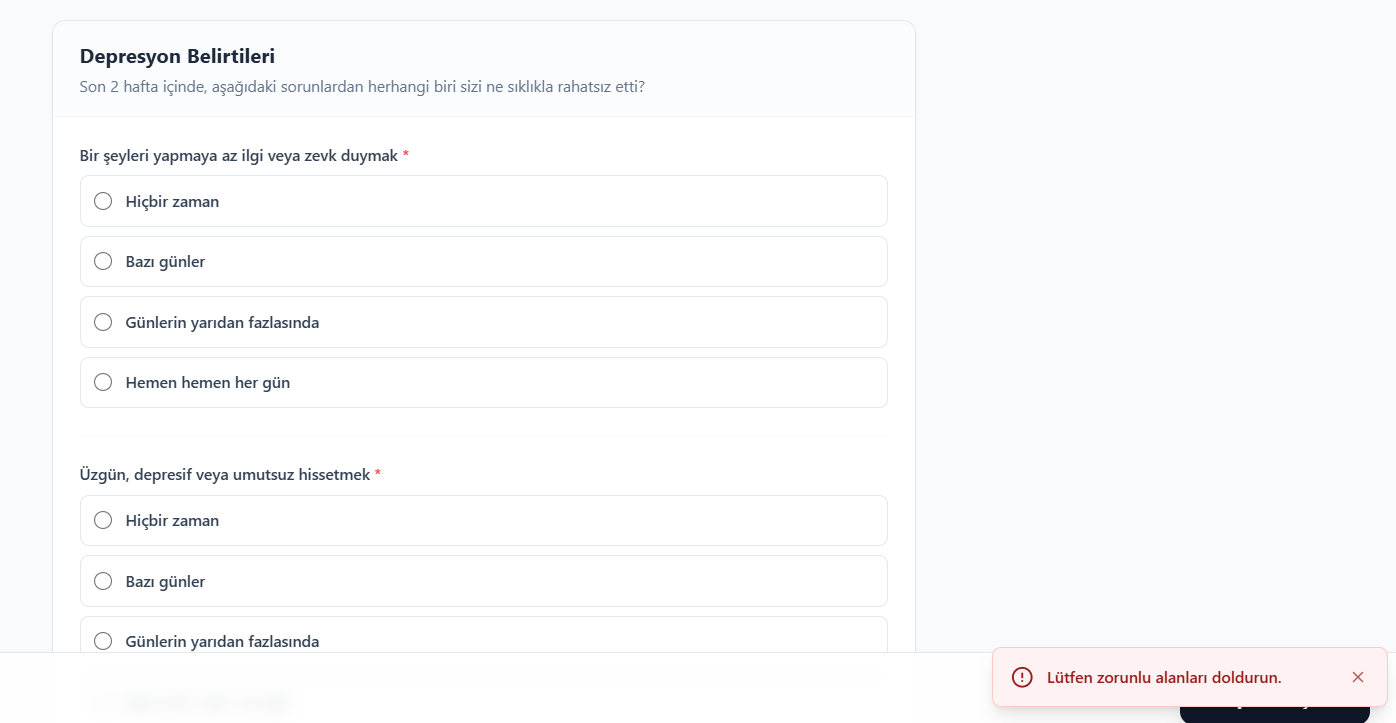
Eksik alan uyarısı görürseniz:
- Ekranda kırmızı veya uyarılı görünen soruları bulun.
- Eksik cevapları tamamlayın.
- Tekrar Rapor Oluştur butonuna tıklayın.
Uyarı devam ediyorsa sayfanın üst ve alt bölümlerini kontrol edin; bazı zorunlu sorular ekranın görünmeyen bölümünde kalmış olabilir.
Formu Temizleme
Section titled “Formu Temizleme”Yanıtları sıfırlamak için Formu Temizle butonunu kullanabilirsiniz. Bu işlem mevcut ekrandaki cevapları temizler.
Bu butonu yalnızca testi baştan doldurmak istiyorsanız kullanın. Yanlışlıkla tıklarsanız cevaplarınız sıfırlanabilir.
Rapor Oluşturma
Section titled “Rapor Oluşturma”Tüm gerekli alanları doldurduktan sonra Rapor Oluştur butonuna tıklayın. Sistem cevapları puanlar ve rapor önizleme ekranını açar.
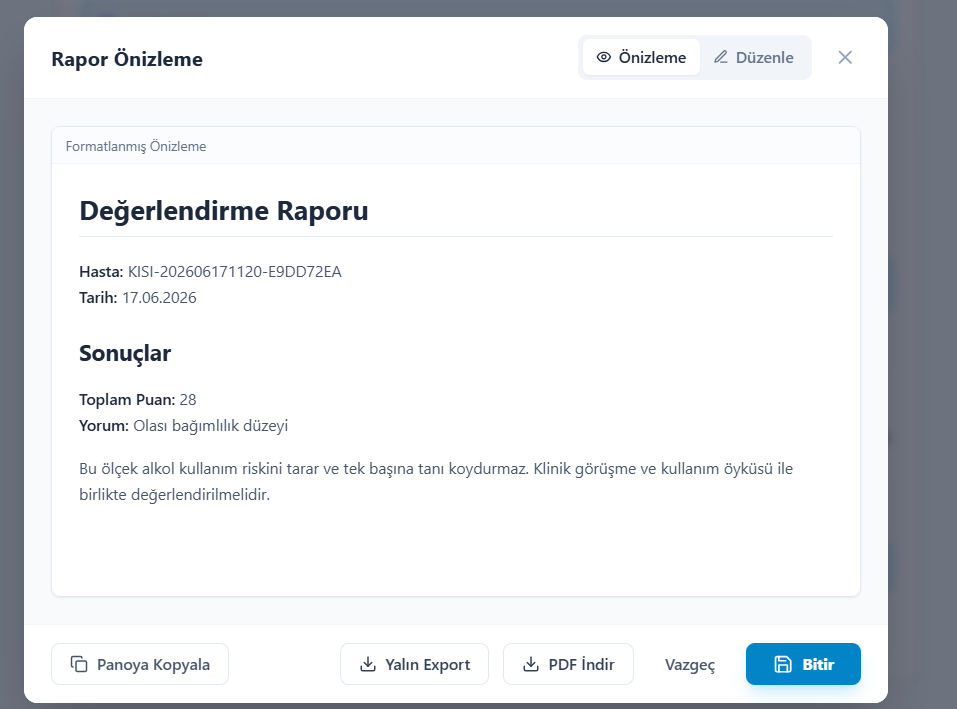
Rapor oluşturulduğunda:
- Sistem toplam puanı hesaplar.
- Varsa alt puanları hesaplar.
- Tanımlanmışsa yorumlama aralığını bulur.
- Rapor önizleme penceresini açar.
- Siz raporu okuyup kontrol edersiniz.
Rapor beklediğiniz gibi görünmüyorsa ölçek puanlama ayarlarını veya cevapları kontrol edin.
Rapor Önizleme ve Export
Section titled “Rapor Önizleme ve Export”Rapor önizleme ekranında sistemin oluşturduğu değerlendirme metnini görürsünüz.
Raporda Neler Bulunur?
Section titled “Raporda Neler Bulunur?”Raporda ölçeğin ayarlarına göre şu bilgiler yer alabilir:
- Ölçek adı
- Kişi veya Kişi ID
- Tarih
- Toplam puan
- Alt puanlar
- Klinik düzey
- Yorum metni
- Uyarı veya açıklamalar
Raporu Yorumlarken Dikkat Edin
Section titled “Raporu Yorumlarken Dikkat Edin”Rapor, ölçek yanıtlarından otomatik üretilen bir çıktıdır. Bu çıktı:
- Klinik görüşmenin yerine geçmez.
- Tek başına tanı koymaz.
- Uzman değerlendirmesi gerektirir.
- Ölçeğin geçerlilik ve kullanım sınırları içinde yorumlanmalıdır.
Anonim Modda Yalın Export
Section titled “Anonim Modda Yalın Export”Anonim klinik modda Yalın Export seçeneği görünebilir. Bu seçenek, oturumdaki yanıt ve puanları dışa aktarmak için kullanılır.

Yalın export almak için:
- Rapor önizleme ekranını açın.
- Yalın Export butonunu bulun.
- Butona tıklayın.
- Dosyanın bilgisayarınıza indiğini kontrol edin.
- Dosya adını ve içeriğini kontrol edin.
Export dosyasını indirdikten sonra güvenli bir klasörde saklayın. Dosyayı e-posta veya mesajlaşma uygulamalarıyla paylaşacaksanız kurumunuzun veri güvenliği kurallarına uyun.
Test Stüdyosu ile Ölçek Oluşturma
Section titled “Test Stüdyosu ile Ölçek Oluşturma”Test Stüdyosu, kendi ölçeklerinizi oluşturduğunuz veya mevcut ölçeklerinizi düzenlediğiniz alandır.
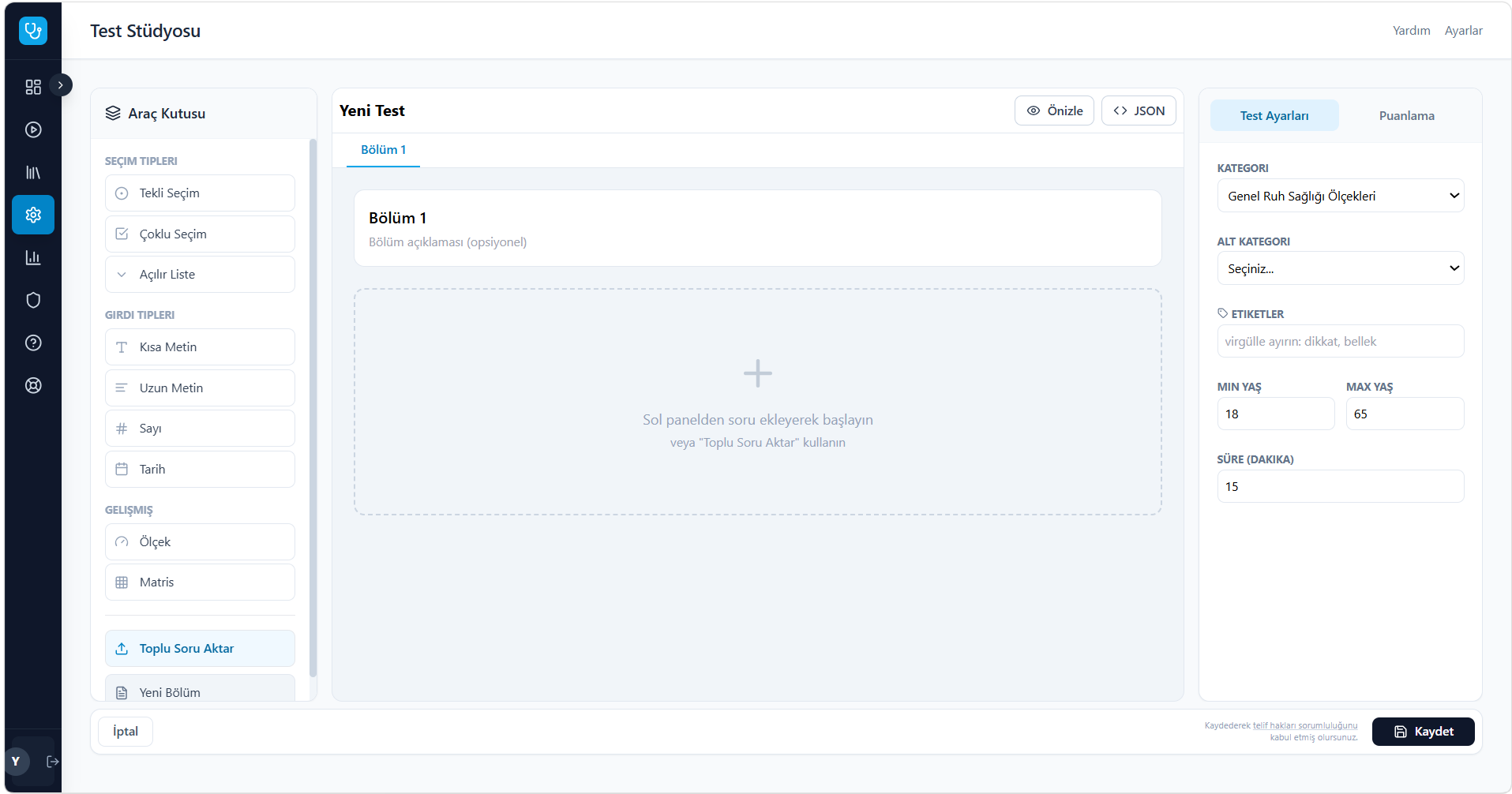
Test Stüdyosu’na Nasıl Girilir?
Section titled “Test Stüdyosu’na Nasıl Girilir?”Yeni bir ölçek oluşturmak için:
- Sol menüden Test Stüdyosu seçeneğine tıklayın.
- Ekran açıldığında orta bölümde yeni ölçek çalışma alanını görürsünüz.
- Önce ölçek başlığını yazın.
- Ardından sağ panelden Test Ayarları bölümünü doldurun.
- Sonra sol panelden bölüm ve soru eklemeye başlayın.
Var olan bir ölçeği düzenlemek için:
- Sol menüden Test Kataloğu bölümüne gidin.
- Düzenlemek istediğiniz ölçeği bulun.
- Ölçek kartındaki Detay menüsüne tıklayın.
- Düzenle seçeneğini seçin.
- Sistem sizi Test Stüdyosu’na götürür ve ilgili ölçeği düzenleme modunda açar.
Ölçek Oluşturmadan Önce
Section titled “Ölçek Oluşturmadan Önce”Yeni ölçek oluşturmadan önce şu bilgileri hazırlamanız önerilir:
- Ölçeğin adı
- Hedef yaş aralığı
- Ortalama uygulama süresi
- Kategori ve alt kategori
- Sorular
- Cevap seçenekleri
- Her seçeneğin puanı
- Toplam puanlama kuralı
- Alt puanlar varsa alt puan mantığı
- Yorumlama aralıkları
- Rapor metni
- Telif ve kullanım izni durumu
Önemli: Telife tabi, izinsiz veya standart uygulama koşulları bilinmeyen ölçekleri sisteme eklemekten kaçının.
Test Stüdyosu Ekranı
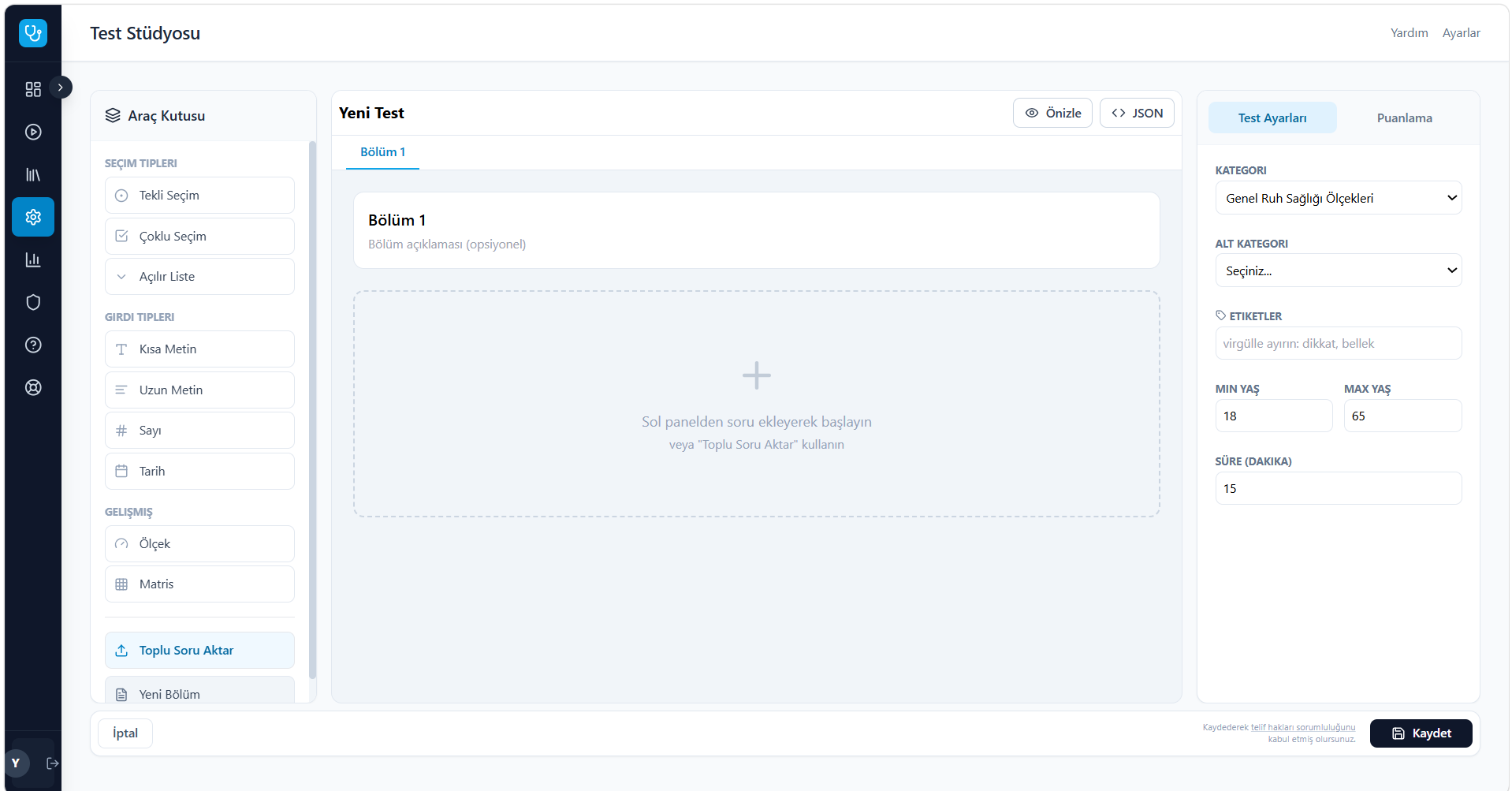
Section titled “Test Stüdyosu Ekranı”Test Stüdyosu üç ana bölümden oluşur:
- Araç Kutusu: Soru ve bölüm eklediğiniz sol panel.
- Form Alanı: Ölçeğinizi görsel olarak düzenlediğiniz orta alan.
- Ayarlar Paneli: Test ayarları, soru ayarları ve puanlama ayarlarını yaptığınız sağ panel.
Test Başlığı Girme
Section titled “Test Başlığı Girme”Orta panelin üst bölümünden test başlığını yazabilirsiniz. Başlık, katalogda ve uygulama ekranında görünecek isimdir.
Başlık yazarken:
- Kısa ve anlaşılır olmasına dikkat edin.
- Ölçeğin gerçek adını kullanın.
- Gerekirse sürüm veya kısa açıklama ekleyin.
Başlığı değiştirmek için:
- Orta panelin üst kısmındaki başlık alanına tıklayın.
- Varsayılan başlığı silin.
- Ölçeğin adını yazın.
- Başlığın katalogda nasıl görüneceğini düşünerek son kez kontrol edin.
Örnek başlıklar:
Kısa Anksiyete Tarama ÖlçeğiUyku Kalitesi Değerlendirme FormuÇocuk Dikkat Gözlem Formu
Test Ayarları
Section titled “Test Ayarları”Sağ panelde Test Ayarları sekmesinden temel bilgileri düzenleyebilirsiniz.
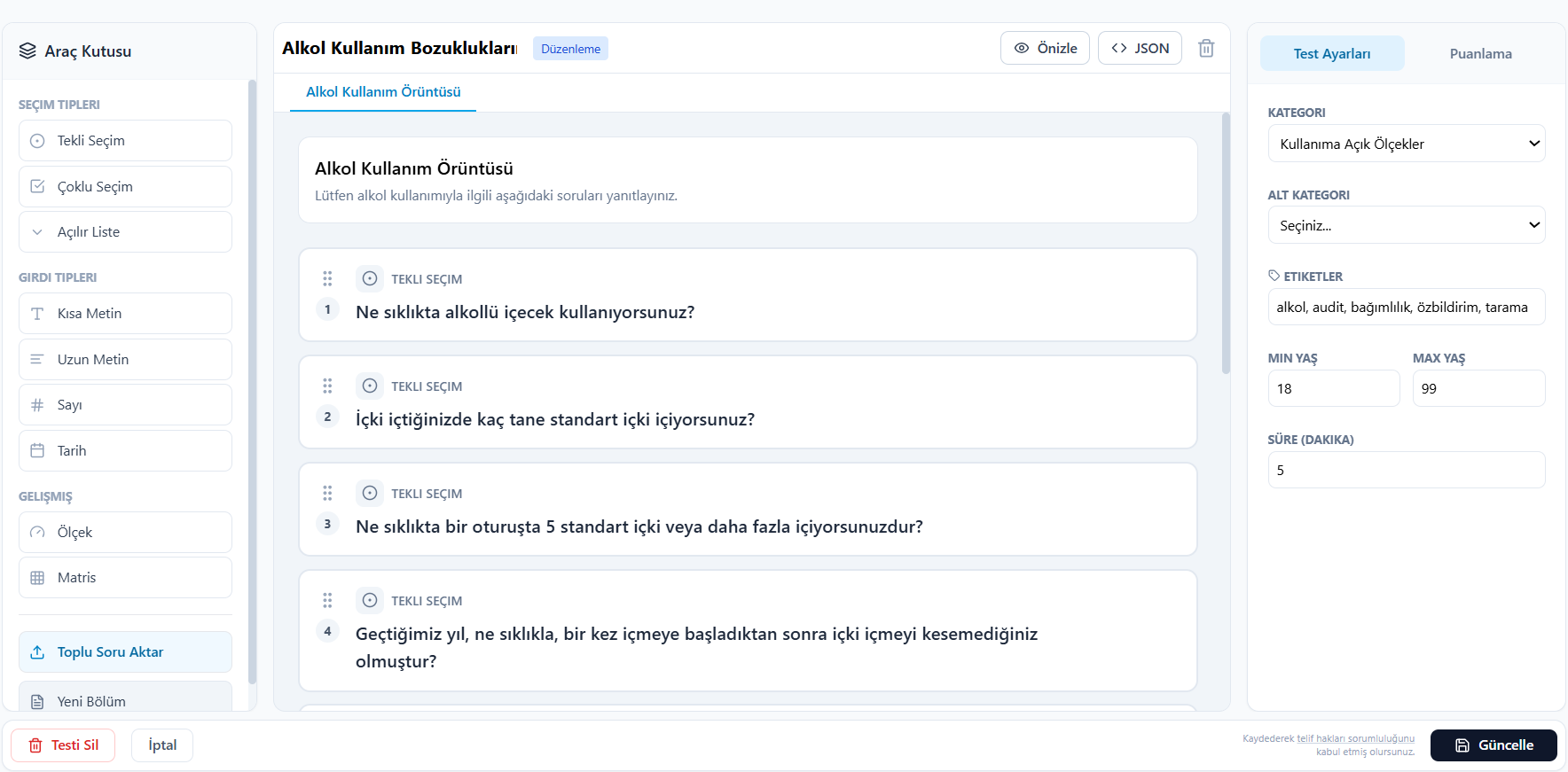
Bu bölümde şu alanlar bulunur:
- Kategori
- Yeni özel kategori
- Alt kategori
- Yeni alt kategori
- Etiketler
- Minimum yaş
- Maksimum yaş
- Süre
Bu alanları doldurmak için:
- Sağ panelde Test Ayarları sekmesinin açık olduğundan emin olun.
- Kategori açılır listesinden ölçeğe en yakın kategoriyi seçin.
- Uygun kategori yoksa ve hesabınız izin veriyorsa Yeni Özel Kategori alanına kategori adını yazın.
- Alt Kategori alanını seçin veya yeni alt kategori yazın.
- Etiketler alanına arama için kullanılabilecek kelimeleri virgülle ayırarak yazın.
- Min Yaş alanına ölçeğin uygulanabileceği en düşük yaşı yazın.
- Max Yaş alanına ölçeğin uygulanabileceği en yüksek yaşı yazın.
- Süre alanına tahmini uygulama süresini dakika cinsinden yazın.
Bu bilgileri doldurmak, ölçeğin katalogda doğru bulunmasını sağlar. Örneğin süreyi doğru girerseniz kullanıcılar kısa veya uzun ölçekleri daha kolay ayırt eder.
Kategori Seçme
Section titled “Kategori Seçme”Kategori, ölçeğin katalogda doğru yerde görünmesini sağlar. Var olan kategorilerden birini seçebilir veya hesabınız izin veriyorsa özel kategori yazabilirsiniz.
Etiket Ekleme
Section titled “Etiket Ekleme”Etiketler, katalogda arama yaparken ölçeğin daha kolay bulunmasını sağlar. Etiketleri virgülle ayırarak yazabilirsiniz.
Örnek:
anksiyete, tarama, yetişkinYaş Aralığı ve Süre
Section titled “Yaş Aralığı ve Süre”Minimum yaş, maksimum yaş ve süre alanlarını mümkün olduğunca gerçekçi girin. Bu bilgiler katalog kartında görünür ve kullanıcının doğru ölçeği seçmesine yardımcı olur.
Bölüm ve Soru Ekleme
Section titled “Bölüm ve Soru Ekleme”Ölçekler bir veya daha fazla bölümden oluşabilir. Her bölümün içinde sorular yer alır.
Yeni Bölüm Ekleme
Section titled “Yeni Bölüm Ekleme”Sol paneldeki Yeni Bölüm butonuna tıklayarak yeni bir bölüm ekleyebilirsiniz.
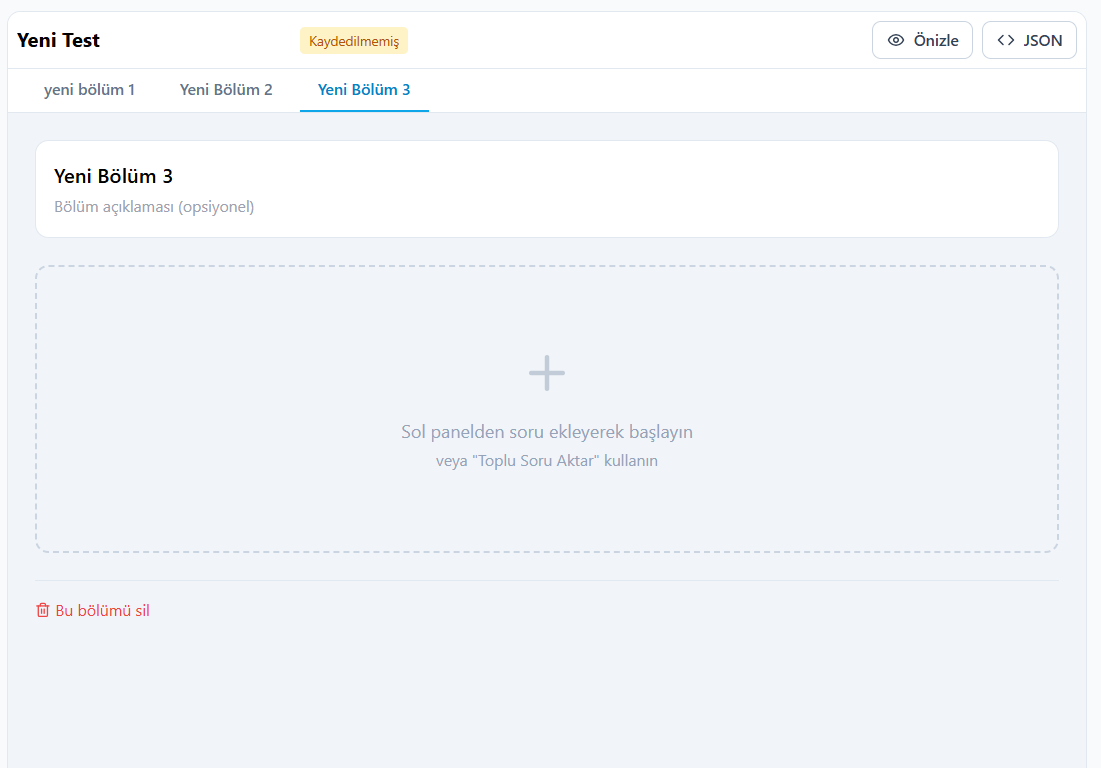
Bölüm eklemek için:
- Sol panelde en alt kısma doğru ilerleyin.
- Yeni Bölüm butonunu bulun.
- Butona tıklayın.
- Orta form alanında yeni bölüm oluştuğunu kontrol edin.
- Bölüm başlığını düzenleyin.
- Gerekirse bölüm açıklaması ekleyin.
Bölüm kullanımı özellikle uzun ölçeklerde faydalıdır. Örneğin bir ölçeği “Duygusal Belirtiler”, “Bilişsel Belirtiler” ve “Somatik Belirtiler” gibi bölümlere ayırabilirsiniz.
Soru Ekleme
Section titled “Soru Ekleme”Sol paneldeki Araç Kutusu’ndan bir soru tipi seçerek aktif bölüme soru ekleyebilirsiniz.
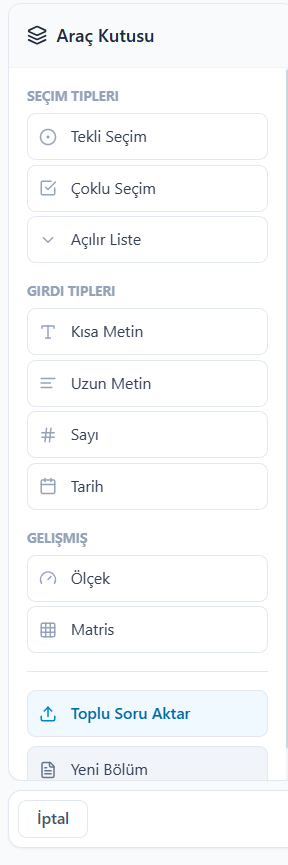
Soru tipleri genel olarak üç grupta toplanır:
- Seçim tipleri
- Girdi tipleri
- Gelişmiş tipler
Soru eklemek için:
- Önce orta alanda soru eklemek istediğiniz bölümü seçin.
- Sol paneldeki Araç Kutusu bölümüne bakın.
- Eklemek istediğiniz soru tipine tıklayın.
- Soru orta alandaki aktif bölüme eklenir.
- Eklenen soruya tıklayın.
- Sağ panelde açılan Soru Ayarları bölümünden soru metnini ve seçenekleri düzenleyin.
Eğer soru yanlış bölüme eklendiyse, ölçeği kaydetmeden önce bölüm ve soru sırasını kontrol edin.
Soru Metni Yazma
Section titled “Soru Metni Yazma”Bir soruyu seçtiğinizde sağ panelde Soru Ayarları açılır. Buradan soru metnini yazabilirsiniz.
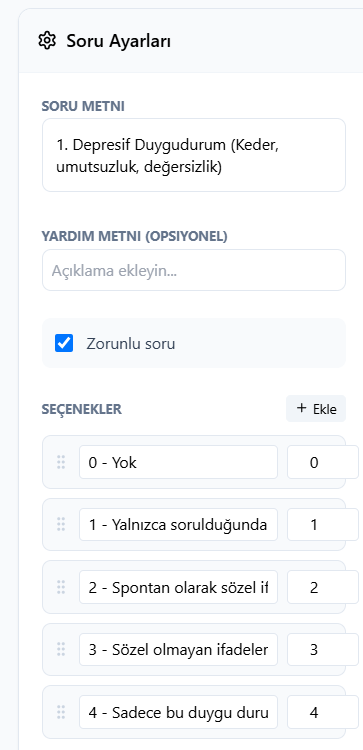
Soru metni yazarken:
- Katılımcının kolay anlayacağı bir dil kullanın.
- Bir soruda tek bir şeyi sorun.
- Gerekirse yardım metni ekleyin.
- Zorunlu cevap gerekiyorsa “Zorunlu soru” seçeneğini işaretleyin.
Soru metnini düzenlemek için:
- Orta panelde düzenlemek istediğiniz soruya tıklayın.
- Sağ panelde Soru Metni alanını bulun.
- Mevcut metni silin veya düzenleyin.
- Sorunun katılımcıya açık göründüğünden emin olun.
- Ek açıklama gerekiyorsa Yardım Metni alanını doldurun.
- Katılımcının bu soruyu boş bırakmaması gerekiyorsa Zorunlu soru kutusunu işaretleyin.
Yardım Metni
Section titled “Yardım Metni”Yardım metni, sorunun altında açıklama olarak kullanılabilir. Katılımcının soruyu daha doğru anlamasına yardımcı olur.
Zorunlu Soru
Section titled “Zorunlu Soru”Bir sorunun boş bırakılmasını istemiyorsanız Zorunlu soru kutusunu işaretleyin.
Zorunlu soru yaparken dikkat edin:
- Ölçeğin puanlaması için gerekli sorular zorunlu olmalıdır.
- Açık uçlu ek açıklama soruları zorunlu olmak zorunda değildir.
- Çok fazla zorunlu soru, katılımcının formu tamamlamasını zorlaştırabilir.
Seçenekler ve Puanlar
Section titled “Seçenekler ve Puanlar”Tek seçim, çoklu seçim ve açılır liste gibi soru tiplerinde seçenekler bulunur. Bu seçeneklere puan verilebilir.
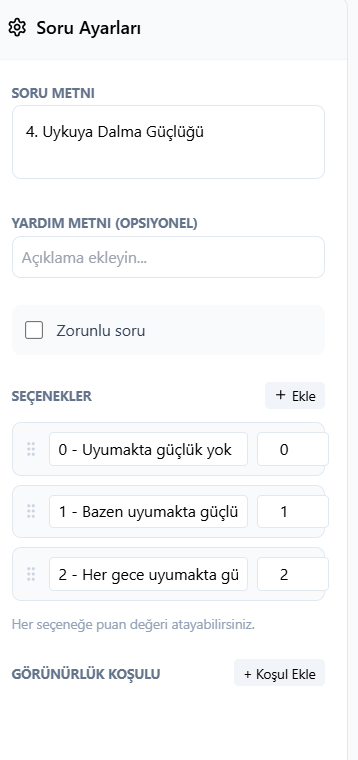
Seçenek Yazma
Section titled “Seçenek Yazma”Her seçenek için katılımcının göreceği metni yazın.
Örnek:
- Hiç
- Bazen
- Sık sık
- Her zaman
Seçenekleri düzenlemek için:
- Orta panelde seçenekli soruya tıklayın.
- Sağ panelde seçenek düzenleme alanını bulun.
- Her satıra katılımcının göreceği seçenek metnini yazın.
- Eksik seçenek varsa yeni seçenek ekleyin.
- Gereksiz seçenek varsa silin.
- Seçeneklerin sırasını ölçeğin orijinal sırasına göre kontrol edin.
Puan Verme
Section titled “Puan Verme”Her seçeneğin puanı doğru girilmelidir. Puanlar raporun ve toplam skorun doğru hesaplanması için önemlidir.
Örnek:
| Seçenek | Puan |
|---|---|
| Hiç | 0 |
| Bazen | 1 |
| Sık sık | 2 |
| Her zaman | 3 |
Puanları girerken:
- Her seçeneğin yanındaki puan alanını bulun.
- Seçeneğin karşılığı olan sayısal puanı yazın.
- Tüm seçeneklerde puan olduğundan emin olun.
- Ters puanlanan madde varsa puanları ters sırayla girin.
- Aynı seçenek yapısına sahip diğer sorularda puanların tutarlı olduğunu kontrol edin.
Örneğin normal maddede “Hiç” 0, “Her zaman” 3 olabilir. Ters puanlanan maddede ise “Hiç” 3, “Her zaman” 0 olabilir. Bu farkı mutlaka bilinçli girin.
Sık Yapılan Hatalar
Section titled “Sık Yapılan Hatalar”- Seçenek puanlarını boş bırakmak
- Ters puanlanan maddeleri unutmak
- Aynı seçeneklere yanlış puan vermek
- Zorunlu olması gereken soruları isteğe bağlı bırakmak
Ölçek / Likert Soruları
Section titled “Ölçek / Likert Soruları”Ölçek veya Likert tipi sorularda katılımcı bir aralık üzerinden puan verir.
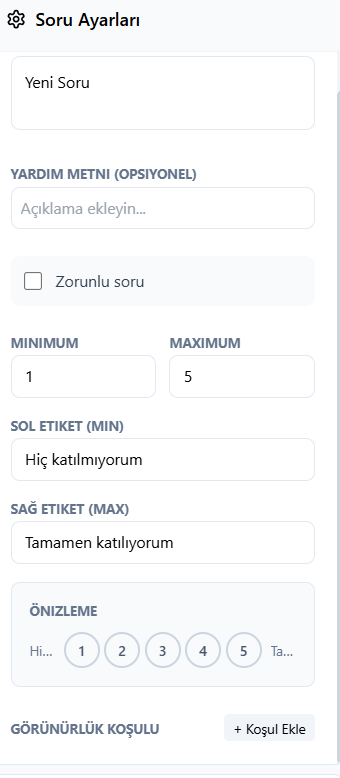
Bu tip sorularda şunlara dikkat edin:
- Minimum değer
- Maksimum değer
- Sol uç açıklaması
- Sağ uç açıklaması
- Puanlama yönü
Örnek:
1 = Hiç katılmıyorum5 = Tamamen katılıyorumLikert sorusu oluşturmak için:
- Sol panelden ölçek/Likert soru tipini ekleyin.
- Orta panelde eklenen soruya tıklayın.
- Sağ panelde soru metnini yazın.
- Minimum değeri belirleyin.
- Maksimum değeri belirleyin.
- Sol uç açıklamasını yazın.
- Sağ uç açıklamasını yazın.
- Önizleme ile katılımcının ekranında nasıl göründüğünü kontrol edin.
Örneğin 1-5 aralığı kullanıyorsanız, katılımcının 1’in ne anlama geldiğini ve 5’in ne anlama geldiğini açıkça görmesi gerekir.
Görünürlük Koşulları
Section titled “Görünürlük Koşulları”Bazı sorular yalnızca belirli cevaplara göre gösterilebilir. Bu özellik, gereksiz soruları gizlemek için kullanılır.
Örneğin:
- “Daha önce tedavi aldınız mı?” sorusuna “Evet” denirse tedavi detay sorusu gösterilebilir.
- “Uyku sorunu yaşıyor musunuz?” sorusuna “Hayır” denirse uyku detay soruları gizlenebilir.
Görünürlük koşulları kullanırken formu önizleme ile mutlaka test edin.
Toplu Soru Aktarma
Section titled “Toplu Soru Aktarma”Çok sayıda soruyu tek tek eklemek yerine Toplu Soru Aktar özelliğini kullanabilirsiniz.
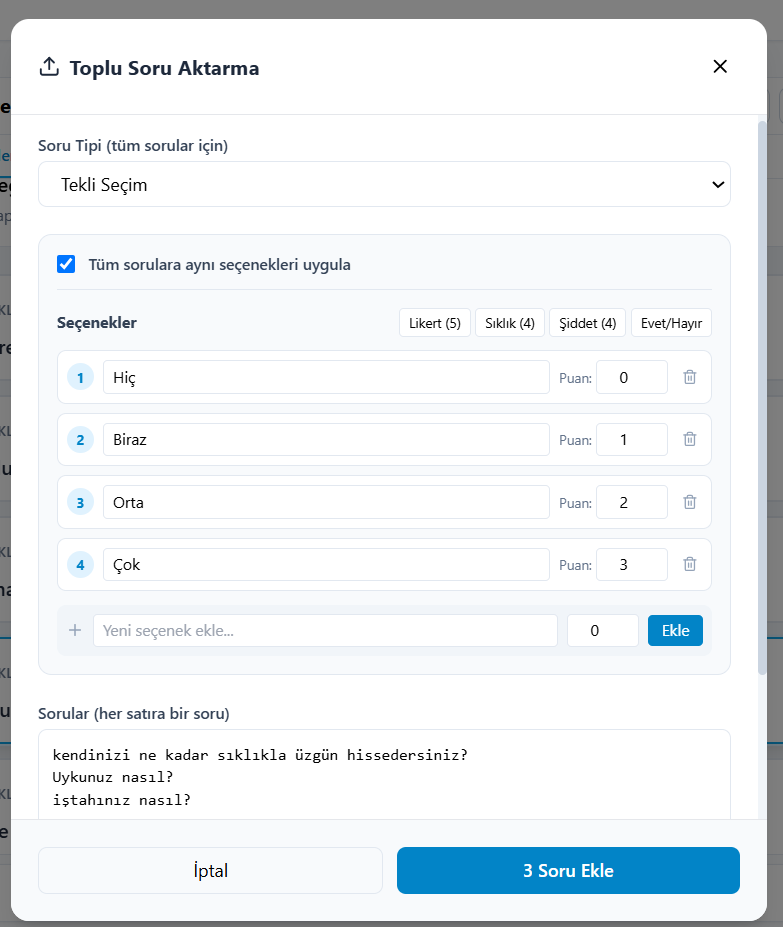
Bu özellik özellikle benzer seçeneklere sahip uzun ölçeklerde zaman kazandırır.
Toplu aktarım yaptıktan sonra:
- Soru metinlerini kontrol edin.
- Seçenekleri kontrol edin.
- Puanları kontrol edin.
- Zorunlu alanları kontrol edin.
Toplu soru aktarma için önerilen sıra:
- Önce ölçeğinizde en az bir bölüm oluşturun.
- Soruların ekleneceği bölümü seçin.
- Sol panelde Toplu Soru Aktar butonuna tıklayın.
- Açılan pencerede soruları istenen biçimde girin.
- Soru tipi ve seçenek yapısını seçin.
- Aktarımı tamamlayın.
- Soruların orta panelde oluştuğunu kontrol edin.
- Her soruyu tek tek gözden geçirin.
Toplu aktarım zaman kazandırır ama son kontrol yine size aittir. Özellikle uzun ölçeklerde bir satır kayması tüm soru sırasını bozabilir.
Puanlama Ayarları
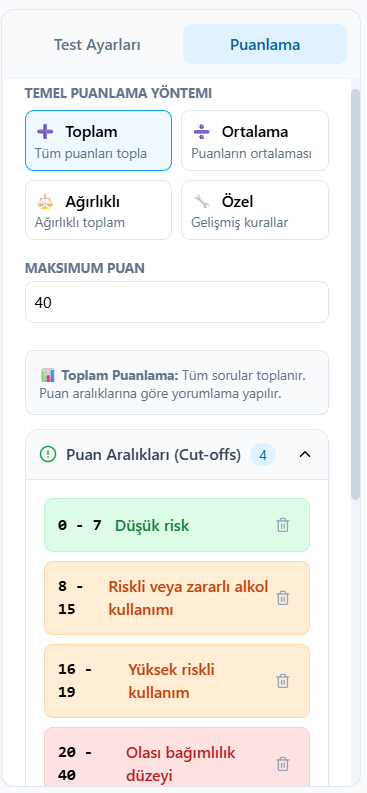
Section titled “Puanlama Ayarları”Sağ paneldeki Puanlama sekmesi, ölçeğin sonuç hesaplama mantığını belirlediğiniz alandır.
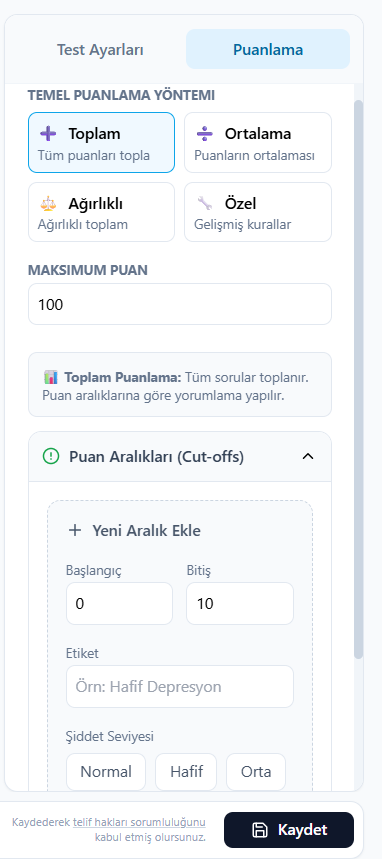
Basit Toplam Puan
Section titled “Basit Toplam Puan”En yaygın kullanımda seçenek puanları toplanır ve toplam puan elde edilir.
Bu yapı şu tür ölçeklerde kullanılır:
- Tarama ölçekleri
- Belirti şiddeti ölçekleri
- Kısa değerlendirme formları
Basit toplam puan kullanacaksanız:
- Tüm seçenekli soruların puanlarını girin.
- Puanlama sekmesini açın.
- Toplam puan mantığının seçili olduğundan emin olun.
- Önizleme modunda örnek cevaplar verin.
- Oluşan toplam puanı elle beklediğiniz puanla karşılaştırın.
Ortalama Puan
Section titled “Ortalama Puan”Bazı ölçeklerde toplam yerine ortalama puan kullanılır. Bu durumda sistem cevap puanlarının ortalamasını hesaplar.
Alt Puanlar
Section titled “Alt Puanlar”Ölçekte birden fazla boyut varsa alt puanlar kullanılabilir.
Örneğin:
- Duygusal belirtiler
- Bilişsel belirtiler
- Somatik belirtiler
Alt puan kullanıyorsanız her alt boyuta hangi soruların dahil olduğunu netleştirin.
Alt puanları tanımlamadan önce kağıt üzerinde şu listeyi hazırlayın:
| Alt boyut | Dahil sorular | Hesaplama |
|---|---|---|
| Duygusal belirtiler | 1, 2, 3, 4 | Toplam |
| Bilişsel belirtiler | 5, 6, 7 | Ortalama |
| Somatik belirtiler | 8, 9, 10 | Toplam |
Bu listeyi hazırlamak, Test Stüdyosu’nda yanlış soruları yanlış alt puana ekleme riskini azaltır.
Cut-off / Yorumlama Aralıkları
Section titled “Cut-off / Yorumlama Aralıkları”Cut-off değerleri, puanın hangi yorum aralığına girdiğini belirler.
Örnek:
| Puan Aralığı | Yorum |
|---|---|
| 0-4 | Düşük |
| 5-9 | Hafif |
| 10-14 | Orta |
| 15+ | Yüksek |
Cut-off ayarlarında boşluk veya çakışma olmamasına dikkat edin.
Cut-off aralığı girerken şu kontrolleri yapın:
- İlk aralık en düşük olası puandan başlıyor mu?
- Son aralık en yüksek olası puana kadar gidiyor mu?
- Aralıklar arasında boşluk var mı?
- Aralıklar birbiriyle çakışıyor mu?
- Her aralığın etiketi anlaşılır mı?
- Rapor metni tanı koyar gibi değil, değerlendirmeyi destekler şekilde mi?
Örnek hatalı kullanım:
| Puan Aralığı | Sorun |
|---|---|
| 0-4 | Normal |
| 6-10 | 5 puanı boşta kalır |
Örnek daha doğru kullanım:
| Puan Aralığı | Yorum |
|---|---|
| 0-4 | Düşük |
| 5-10 | Orta |
Ölçeği Önizleme
Section titled “Ölçeği Önizleme”Kaydetmeden önce ölçeği önizlemek önemlidir. Önizleme sayesinde ölçeği katılımcı gibi görür ve hataları fark edebilirsiniz.
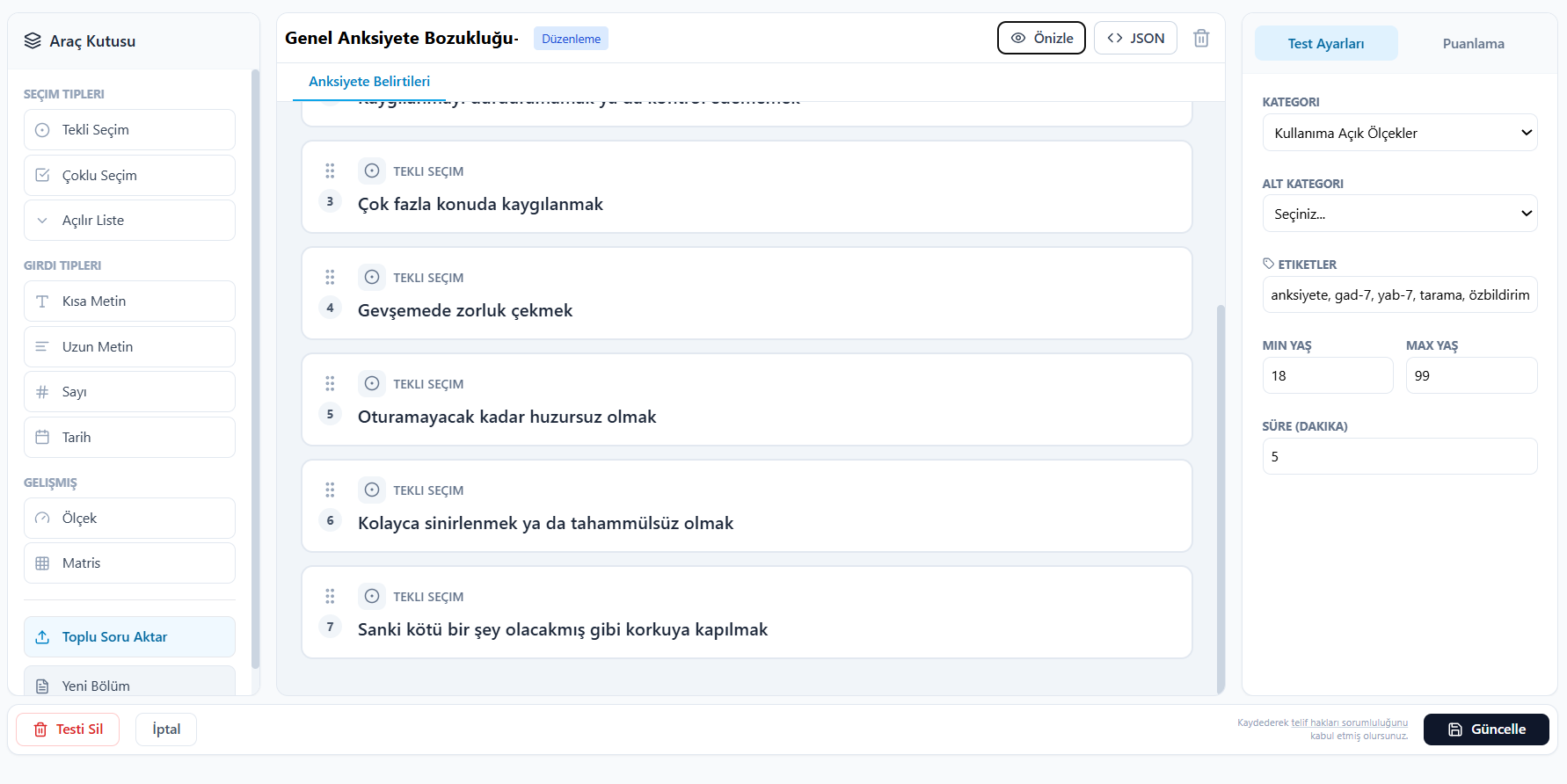
Önizlemede kontrol edin:
- Soru sırası doğru mu?
- Bölüm başlıkları doğru mu?
- Zorunlu alanlar çalışıyor mu?
- Seçenek puanları doğru mu?
- Görünürlük koşulları beklenen şekilde çalışıyor mu?
- Rapor doğru oluşuyor mu?
Önizleme yaparken yalnızca ekrana bakmakla yetinmeyin. Şu mini testi uygulayın:
- Tüm soruları en düşük puanlı seçeneklerle doldurun.
- Raporu oluşturun ve toplam puanı kontrol edin.
- Formu tekrar açın.
- Tüm soruları en yüksek puanlı seçeneklerle doldurun.
- Raporu oluşturun ve maksimum puanı kontrol edin.
- Varsa alt puanların doğru hesaplandığını kontrol edin.
- Zorunlu bir soruyu boş bırakıp uyarının çalıştığını test edin.
Ölçeği Kaydetme
Section titled “Ölçeği Kaydetme”Ölçek hazır olduğunda alt bölümdeki Kaydet butonuna tıklayın.

Kaydetmeden önce:
- Başlık girildi mi?
- Kategori seçildi mi?
- Yaş aralığı doğru mu?
- Süre doğru mu?
- En az bir bölüm ve soru var mı?
- Puanlama kontrol edildi mi?
Kaydetme başarılı olursa sistem sizi Test Kataloğu’na yönlendirebilir.
Kaydetme sırasında hata alırsanız:
- Ekrandaki uyarı mesajını okuyun.
- Eksik başlık, kategori veya soru olup olmadığını kontrol edin.
- Puanlama bölümünde boş veya hatalı alan olup olmadığını kontrol edin.
- İnternet bağlantınızı kontrol edin.
- Sorun devam ederse ekran görüntüsü alarak Destek Masası’na bildirin.
Mevcut Ölçeği Düzenleme
Section titled “Mevcut Ölçeği Düzenleme”Katalogdaki bir ölçeği düzenlemek için:
- Test Kataloğu’na gidin.
- İlgili ölçeği bulun.
- Detay menüsünü açın.
- Düzenle seçeneğine tıklayın.
- Test Stüdyosu’nda gerekli değişiklikleri yapın.
- Güncelle butonuna tıklayın.
Dikkat: Daha önce kullanılan bir ölçeğin puanlama mantığını değiştiriyorsanız, eski sonuçlarla yeni sonuçların karşılaştırılabilirliği etkilenebilir.
Anonim Link Oluşturma
Section titled “Anonim Link Oluşturma”Anonim link, katılımcının testi kendi cihazından doldurmasını sağlar. Link oluşturulduğunda sistem katılımcı için bir Kişi ID üretir.
Link Oluşturma Adımları
Section titled “Link Oluşturma Adımları”- Test Kataloğu’na gidin.
- Link oluşturmak istediğiniz ölçeği bulun.
- Test kartındaki Detay menüsünü açın.
- Link Oluştur seçeneğine tıklayın.
- Anonim Link Oluştur penceresini doldurun.
- Link Oluştur butonuna tıklayın.
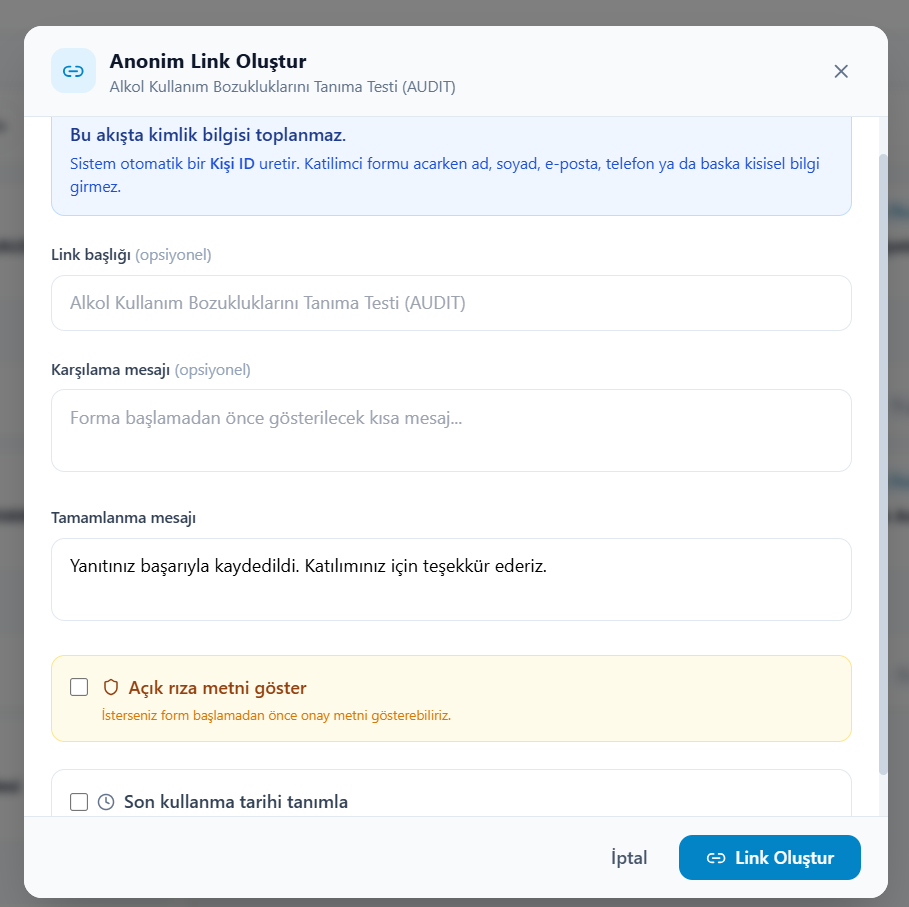
Modal açıldığında acele etmeden alanları yukarıdan aşağıya doldurun. Link oluşturma penceresinden çıkarsanız girdiğiniz bilgiler kaybolabilir.
Önerilen sıra:
- Link başlığını kontrol edin.
- Katılımcıya görünecek karşılama mesajını yazın.
- Tamamlanma mesajını düzenleyin.
- Rıza metni gerekip gerekmediğine karar verin.
- Gerekiyorsa rıza kutusunu açıp metni yazın.
- Linkin süresi olacaksa son kullanma tarihini seçin.
- Tüm alanları kontrol edin.
- Link Oluştur butonuna tıklayın.
Link Başlığı
Section titled “Link Başlığı”Link başlığı, katılımcının form ekranında göreceği başlıktır. Boş bırakırsanız ölçek adı kullanılabilir.
Başlık yazarken katılımcının ne doldurduğunu anlayacağı kısa bir ifade kullanın.
Örnek:
Uyku Kalitesi Değerlendirme FormuÇok uzun, teknik veya katılımcıda kaygı uyandırabilecek başlıklardan kaçının.
Karşılama Mesajı
Section titled “Karşılama Mesajı”Katılımcıya form başlamadan önce kısa bir açıklama göstermek için kullanılır.
Örnek:
Bu form yaklaşık 5 dakika sürer. Lütfen her soruyu son bir haftadaki deneyiminize göre yanıtlayın.Tamamlanma Mesajı
Section titled “Tamamlanma Mesajı”Katılımcı formu gönderdikten sonra göreceği mesajdır.
Örnek:
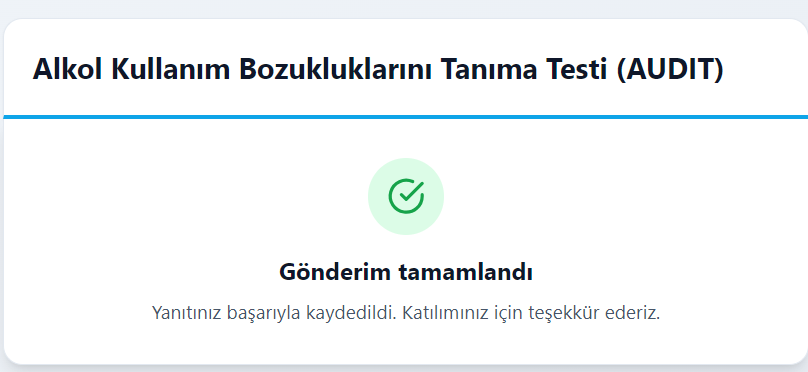
Yanıtınız başarıyla kaydedildi. Katılımınız için teşekkür ederiz.Açık Rıza Metni
Section titled “Açık Rıza Metni”Gerekli durumlarda katılımcıya form başlamadan önce rıza metni gösterebilirsiniz.
Rıza metni kullanıyorsanız:
- Metin açık ve anlaşılır olmalıdır.
- Katılımcı neye onay verdiğini anlamalıdır.
- Gereksiz kişisel veri toplanmamalıdır.
- Kurumunuzun hukuki/KVKK metinleriyle uyumlu olmalıdır.
Rıza metni eklemek için:
- Açık rıza metni göster kutusunu işaretleyin.
- Açılan Rıza metni alanına metni yazın.
- Metnin katılımcı tarafından anlaşılır olduğundan emin olun.
- Boş rıza metniyle link oluşturmaya çalışmayın.
Kendi kurumunuzun onaylı metni varsa onu kullanmanız önerilir.
Son Kullanma Tarihi
Section titled “Son Kullanma Tarihi”Linkin belirli bir tarihten sonra çalışmamasını istiyorsanız son kullanma tarihi tanımlayın.
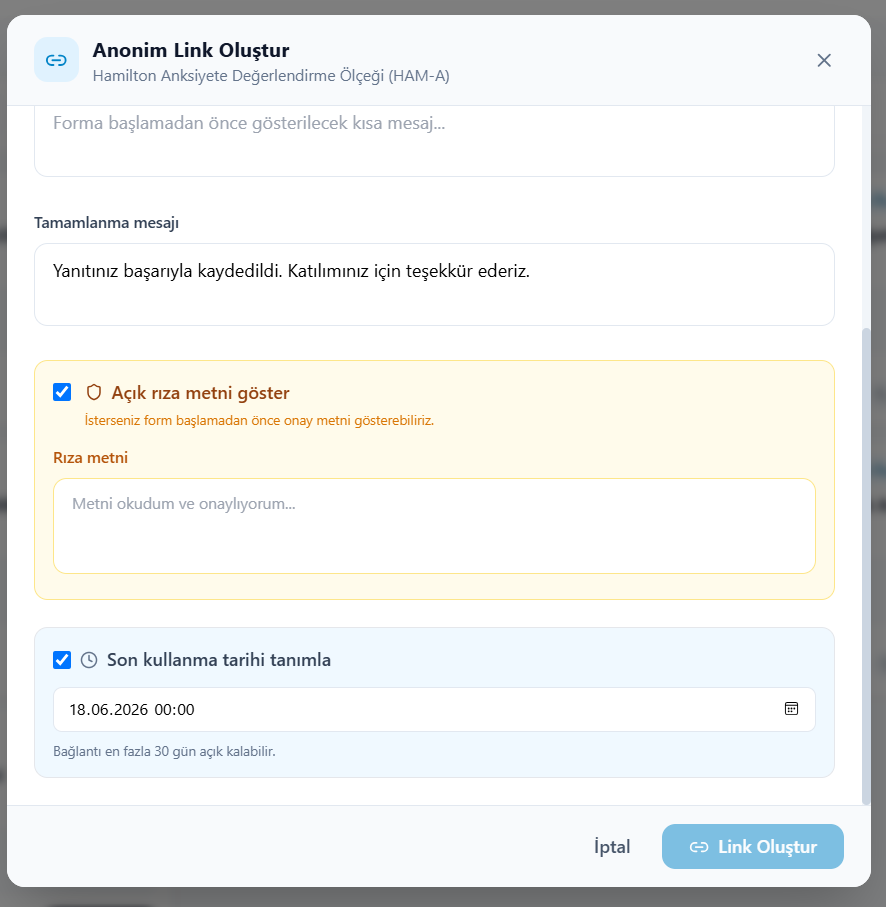
Link en fazla 30 gün açık kalacak şekilde ayarlanabilir. Daha kısa süreler, veri güvenliği açısından genellikle daha uygundur.
Son kullanma tarihi tanımlamak için:
- Son kullanma tarihi tanımla kutusunu işaretleyin.
- Tarih ve saat alanı açıldığında uygun zamanı seçin.
- Seçtiğiniz zamanın bugünden ileri bir tarih olduğundan emin olun.
- 30 günden uzun bir süre seçmeyin.
- Katılımcıya linki bu tarihten önce doldurması gerektiğini söyleyin.
Link Oluşturulduktan Sonra
Section titled “Link Oluşturulduktan Sonra”Link oluşturulduğunda başarı ekranında şunları görürsünüz:
- Kişi ID
- Link
- Kopyalama butonu
- QR kod
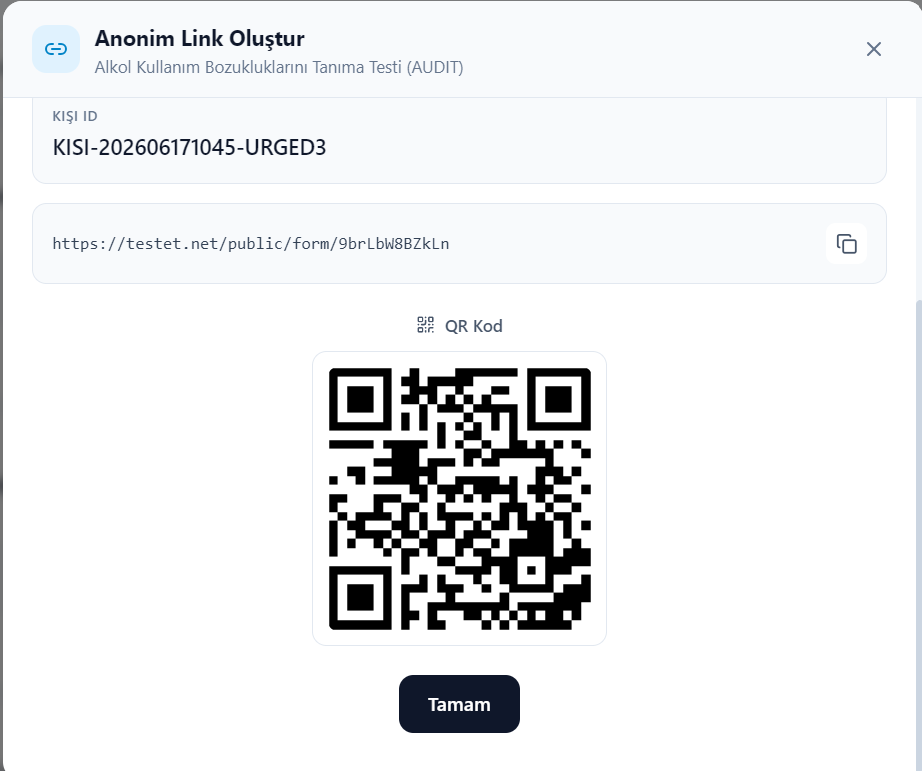
Linki kopyalayabilir veya QR kodu katılımcıyla paylaşabilirsiniz.
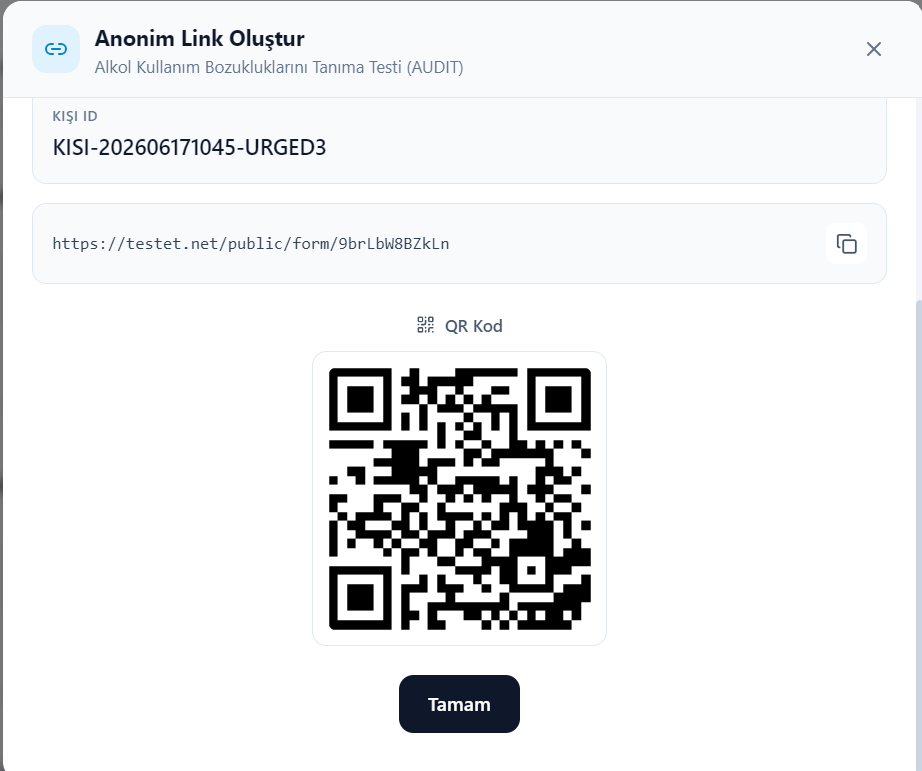
Linki kopyalamak için:
- Başarı ekranındaki kopyalama simgesine tıklayın.
- Sistem linki panoya kopyalar.
- Mesajlaşma veya e-posta uygulamanıza gidin.
- Linki yapıştırın.
- Göndermeden önce linkin eksiksiz göründüğünü kontrol edin.
QR kod kullanacaksanız katılımcının cihaz kamerasıyla kodu okutabileceğinden emin olun.
Katılımcıya Link Gönderme
Section titled “Katılımcıya Link Gönderme”Linki katılımcıya göndermeden önce kısa ve net bir açıklama yazmanız önerilir.
Örnek mesaj:
Merhaba,Aşağıdaki bağlantı üzerinden size özel anonim değerlendirme formunu doldurabilirsiniz.Formda ad, soyad veya iletişim bilgisi istenmez. Lütfen bağlantıyı yalnızca kendiniz kullanın.Link paylaşırken:
- Linki doğru kişiye gönderdiğinizden emin olun.
- Tek kullanımlık linkleri birden fazla kişiyle paylaşmayın.
- Link süresini gereksiz uzun tutmayın.
- Hassas iletişim kanallarında dikkatli olun.
Göndermeden önce kendinize şu üç soruyu sorun:
- Bu link doğru ölçeğe mi ait?
- Bu link doğru katılımcıya mı gidiyor?
- Katılımcıya linkin anonim ve kişiye özel olduğunu söyledim mi?
Katılımcı Formu Nasıl Görür?
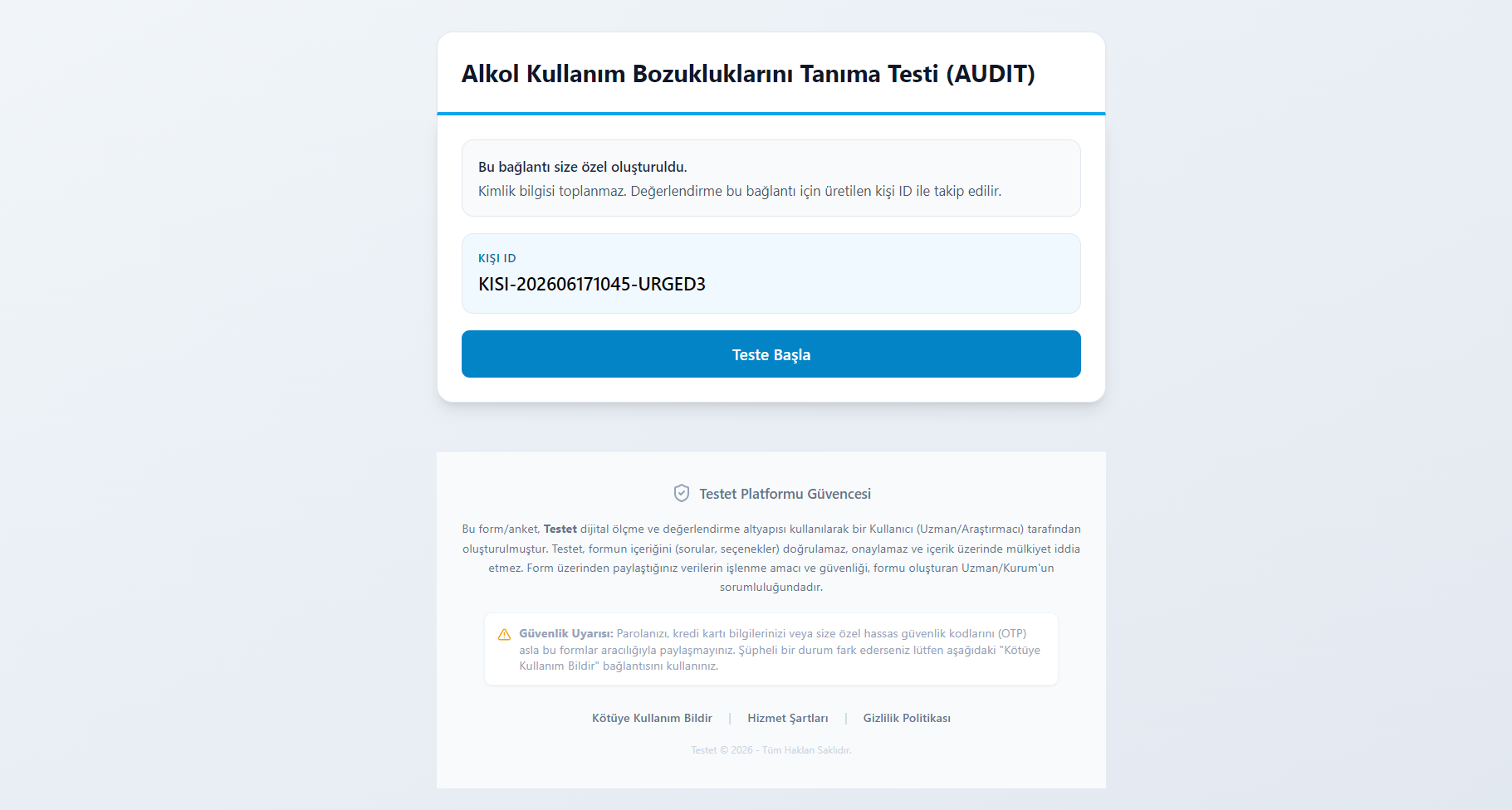
Section titled “Katılımcı Formu Nasıl Görür?”Katılımcı linke tıkladığında public form ekranı açılır.
İlk Ekran
Section titled “İlk Ekran”Katılımcı ilk ekranda:
- Form başlığını
- Karşılama mesajını
- Kişi ID bilgisini
- Teste Başla veya Onay Ekranına Geç butonunu görür.
Katılımcıya şu yönergeyi verebilirsiniz:
Bağlantıyı açtığınızda size özel Kişi ID görünecek. Lütfen formu tek oturumda tamamlayın ve gönderim ekranını görmeden sayfayı kapatmayın.Rıza Ekranı
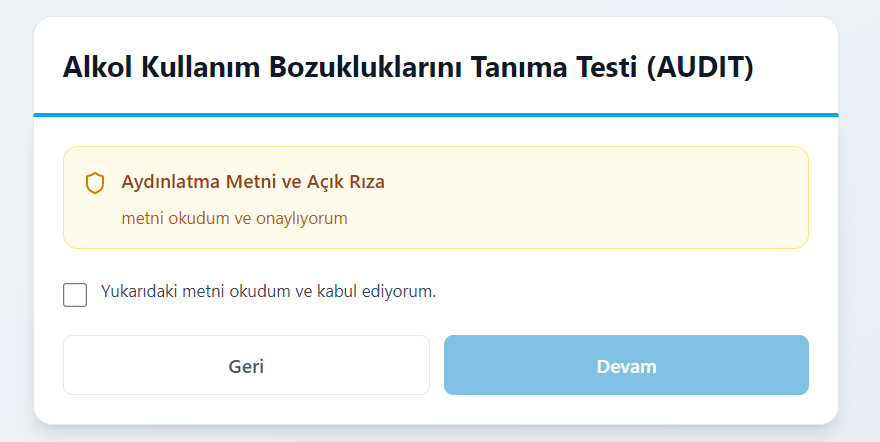
Section titled “Rıza Ekranı”Rıza metni etkinse katılımcı önce bu ekranı görür. Devam etmek için onay kutusunu işaretlemesi gerekir.
Soru Ekranı
Section titled “Soru Ekranı”Katılımcı soruları doldurur ve Gönder butonuna tıklar.
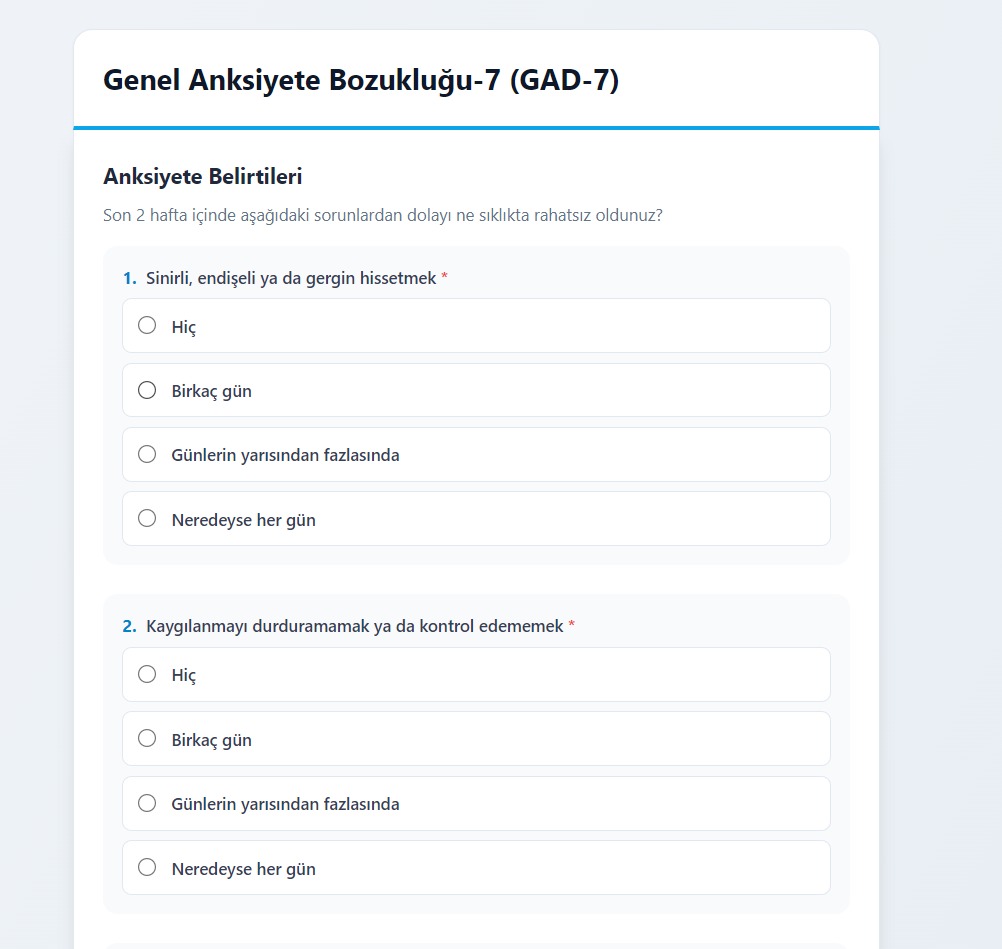
Katılımcıya özellikle şunu söyleyin:
- Formu tamamlamadan tarayıcıyı kapatmamalı.
- Geri tuşunu gereksiz kullanmamalı.
- Açık uçlu alanlara ad, telefon, adres gibi kimlik bilgileri yazmamalı.
- Gönderim tamamlandı ekranını görene kadar beklemeli.
Başarılı Gönderim
Section titled “Başarılı Gönderim”Gönderim başarılı olduğunda tamamlanma mesajı gösterilir.
Link Kullanılamıyorsa
Section titled “Link Kullanılamıyorsa”Link bulunamazsa, süresi dolmuşsa veya artık aktif değilse katılımcı hata ekranı görebilir.
Bu durumda yeni link oluşturmanız gerekebilir.
Rapor Analizi ve Gelen Formlar
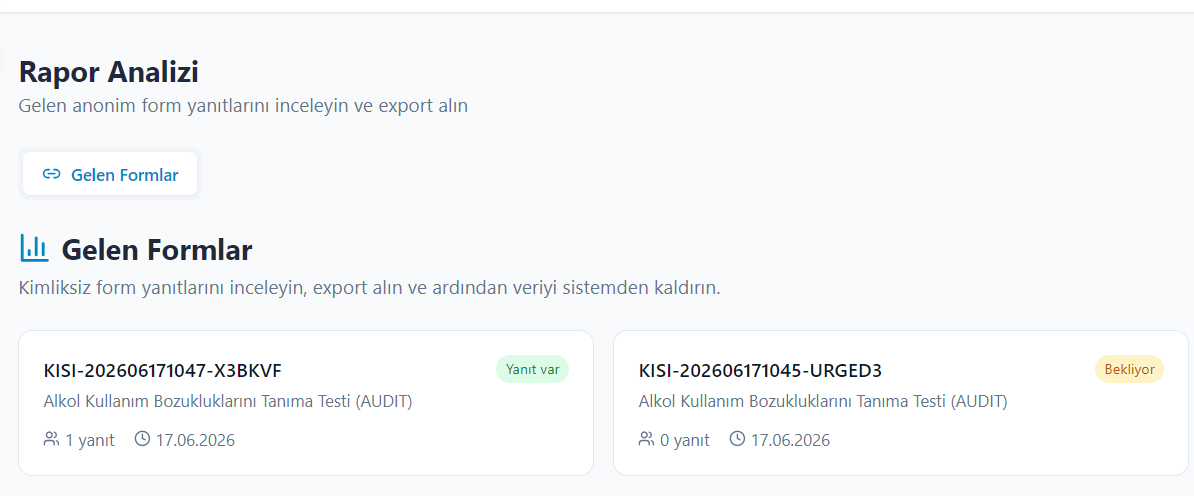
Section titled “Rapor Analizi ve Gelen Formlar”Rapor Analizi ekranında anonim linklerden gelen yanıtları inceleyebilirsiniz.
Gelen Formlar Listesi
Section titled “Gelen Formlar Listesi”Bu listede oluşturduğunuz linkleri ve yanıt durumlarını görürsünüz.
Her kartta şunlar bulunabilir:
- Kişi ID
- Ölçek adı
- Yanıt var / bekliyor durumu
- Yanıt sayısı
- Oluşturulma tarihi
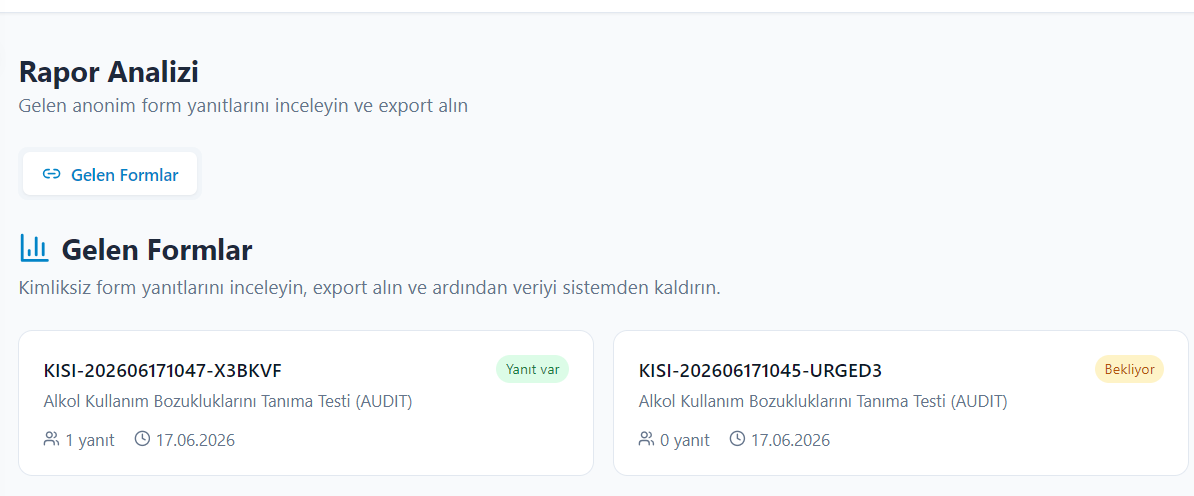
Gelen formları kontrol etmek için:
- Sol menüden Rapor Analizi bölümüne tıklayın.
- Gelen Formlar alanının açıldığını kontrol edin.
- Listede ilgili Kişi ID’yi bulun.
- Kartta Yanıt var etiketi görüyorsanız katılımcı formu göndermiştir.
- Kartta Bekliyor etiketi görüyorsanız form henüz tamamlanmamış olabilir.
- Detayları görmek için ilgili karta tıklayın.
Yanıt Detayına Girme
Section titled “Yanıt Detayına Girme”Bir karta tıkladığınızda o linke ait yanıt detayları açılır.
Detay ekranında üç sekme bulunur:
- Özet
- Soru
- Yanıt
Özet Sekmesi
Section titled “Özet Sekmesi”Özet sekmesi, gelen yanıtların genel durumunu gösterir.
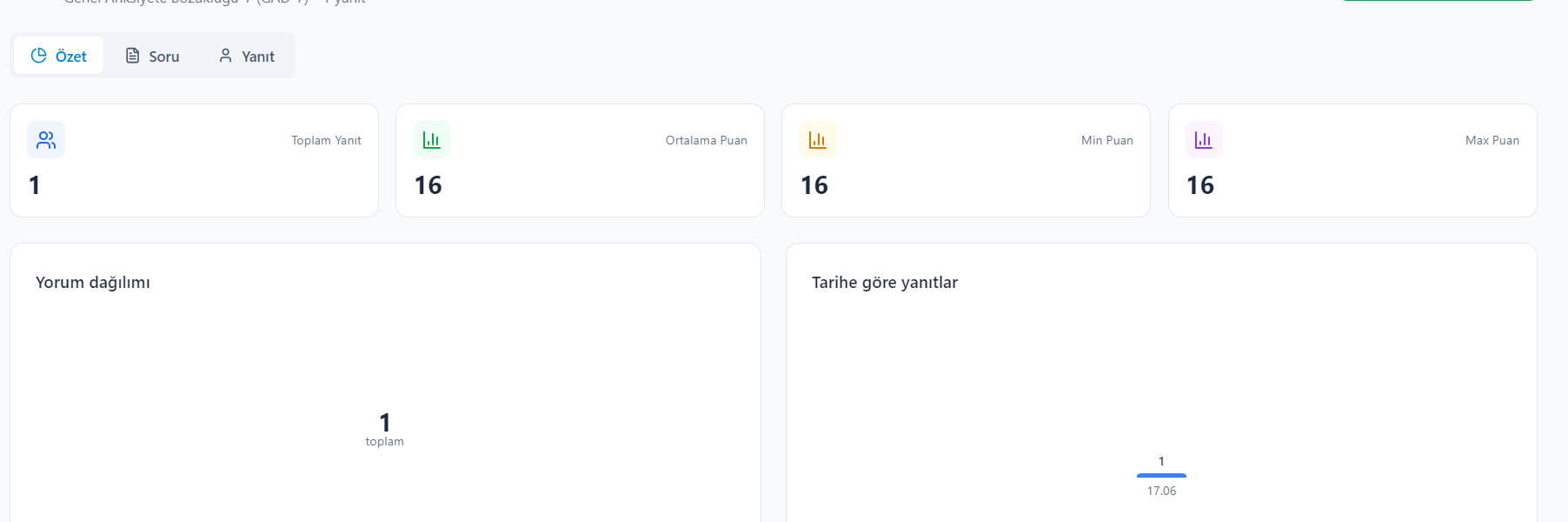
Burada şunları görebilirsiniz:
- Toplam yanıt
- Ortalama puan
- Minimum puan
- Maksimum puan
- Yorum dağılımı
- Tarihe göre yanıtlar
Özet sekmesini ilk kontrol ekranı olarak kullanın. Burada puanların beklenmedik şekilde çok düşük veya çok yüksek olup olmadığını hızlıca görebilirsiniz.
Soru Sekmesi
Section titled “Soru Sekmesi”Soru sekmesinde belirli bir soruya verilen cevapların dağılımını inceleyebilirsiniz.
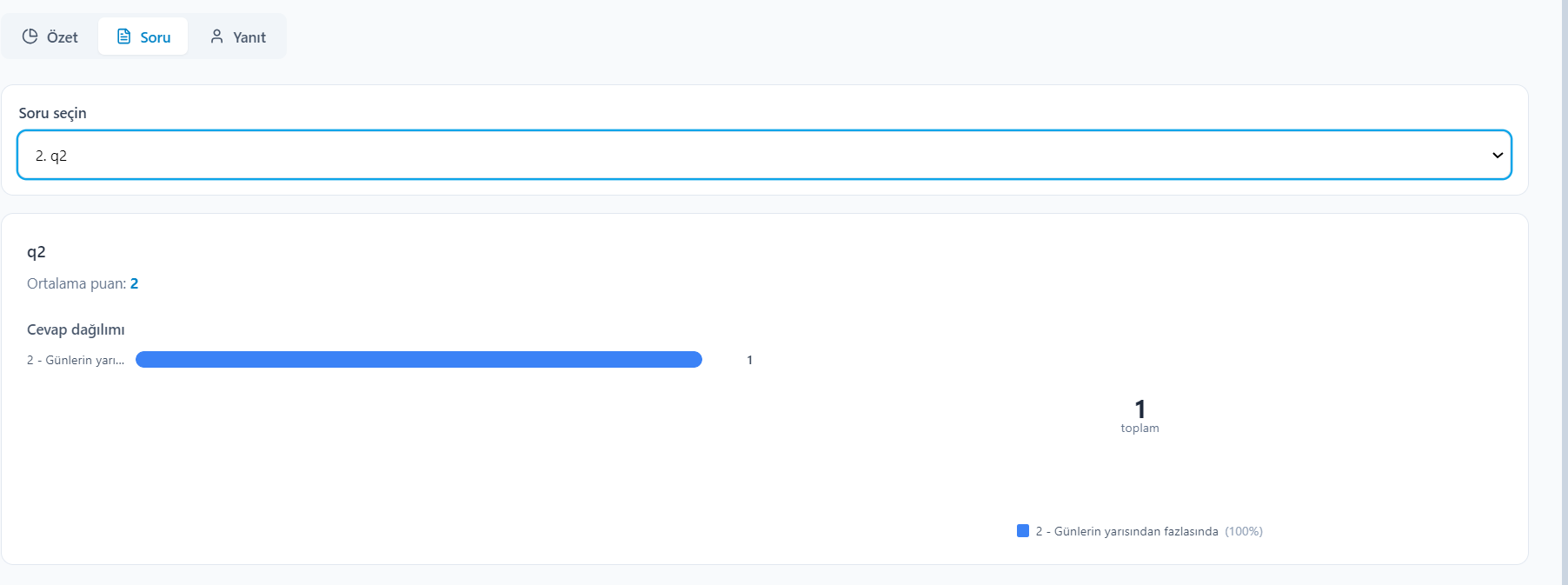
Kullanım:
- Soru seçin.
- Cevap dağılımını inceleyin.
- Ortalama soru puanını kontrol edin.
Bu sekme özellikle çok yanıtlı linklerde faydalıdır. Tek kullanımlık anonim linklerde de belirli bir sorunun nasıl yanıtlandığını hızlıca incelemek için kullanılabilir.
Yanıt Sekmesi
Section titled “Yanıt Sekmesi”Yanıt sekmesi, tekil yanıt kayıtlarını gösterir.
Bir yanıt kaydına tıkladığınızda:
- Kişi ID
- Tamamlanma tarihi
- Toplam puan
- Yorum
- Soru ve cevap detayları
- Her sorunun puanı
bilgilerini görebilirsiniz.
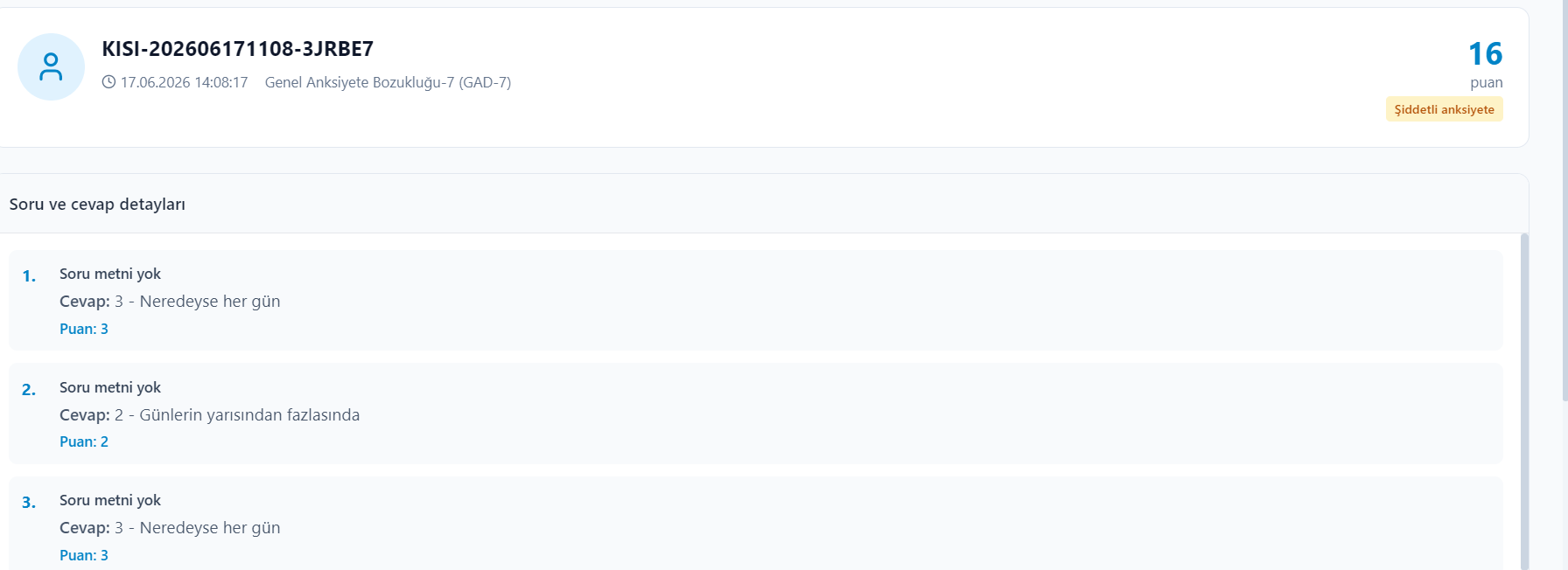
Tekil yanıt detayını incelerken:
- Kişi ID’nin doğru olduğundan emin olun.
- Tamamlanma tarihini kontrol edin.
- Toplam puanı ve yorumu okuyun.
- Soru-cevap listesini aşağı doğru inceleyin.
- Beklenmeyen veya çelişkili bir yanıt varsa klinik görüşme bağlamında değerlendirin.
Export Al ve Veriyi Sil
Section titled “Export Al ve Veriyi Sil”Gelen form detayında Export Al ve Veriyi Sil butonu bulunur.
Bu işlem:
- Yanıtları Excel dosyası olarak indirir.
- İlgili kaydı sistemden temizler.
Dikkat: Bu işlemi yapmadan önce doğru formu seçtiğinizden emin olun. Export dosyasını güvenli bir yerde saklayın.
Export almak için:
- Rapor Analizi ekranında ilgili Kişi ID kartına tıklayın.
- Yanıt detaylarının açıldığını kontrol edin.
- Gerekirse Özet, Soru ve Yanıt sekmelerini inceleyin.
- Doğru kayıt olduğundan emin olun.
- Export Al ve Veriyi Sil butonuna tıklayın.
- Excel dosyasının indirildiğini kontrol edin.
- İndirdiğiniz dosyayı açıp içeriği kontrol edin.
- Dosyayı güvenli bir konuma taşıyın.
Bu işlemden sonra ilgili kayıt sistemde görünmeyebilir. Bu yüzden export dosyasının gerçekten indirildiğini görmeden sayfadan ayrılmayın.
Export Almadan Önce Kontrol Edin
Section titled “Export Almadan Önce Kontrol Edin”- Doğru Kişi ID seçili mi?
- Doğru ölçek seçili mi?
- Yanıt gerçekten tamamlanmış mı?
- Excel dosyasını güvenli saklayabilecek misiniz?
- Kurumunuzun veri saklama politikasına uygun hareket ediyor musunuz?
PDF Formu Alma
Section titled “PDF Formu Alma”Test Kataloğu’ndaki Detay > PDF Formu seçeneği ile ölçeğin yazdırılabilir formunu oluşturabilirsiniz.
PDF formu şu durumlarda kullanılabilir:
- Kağıt üzerinde uygulama yapmak istediğinizde
- Ölçeği dosyalamak istediğinizde
- Dijital uygulama öncesi formu incelemek istediğinizde
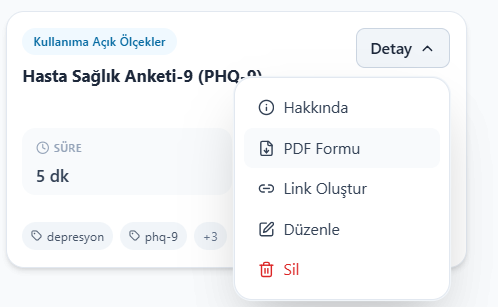
PDF formu almak için:
- Sol menüden Test Kataloğu bölümüne girin.
- PDF almak istediğiniz ölçeği bulun.
- Test kartındaki Detay butonuna tıklayın.
- Açılan menüden PDF Formu seçeneğini seçin.
- PDF oluşturma işleminin tamamlanmasını bekleyin.
- Dosya indirildiyse bilgisayarınızın indirilenler klasörünü kontrol edin.
PDF dosyasını yazdırmadan önce sayfa düzenini ve soru sırasını kontrol edin.
Destek Masası
Section titled “Destek Masası”Destek Masası, platformla ilgili sorunlarınızı veya taleplerinizi iletebileceğiniz alandır.
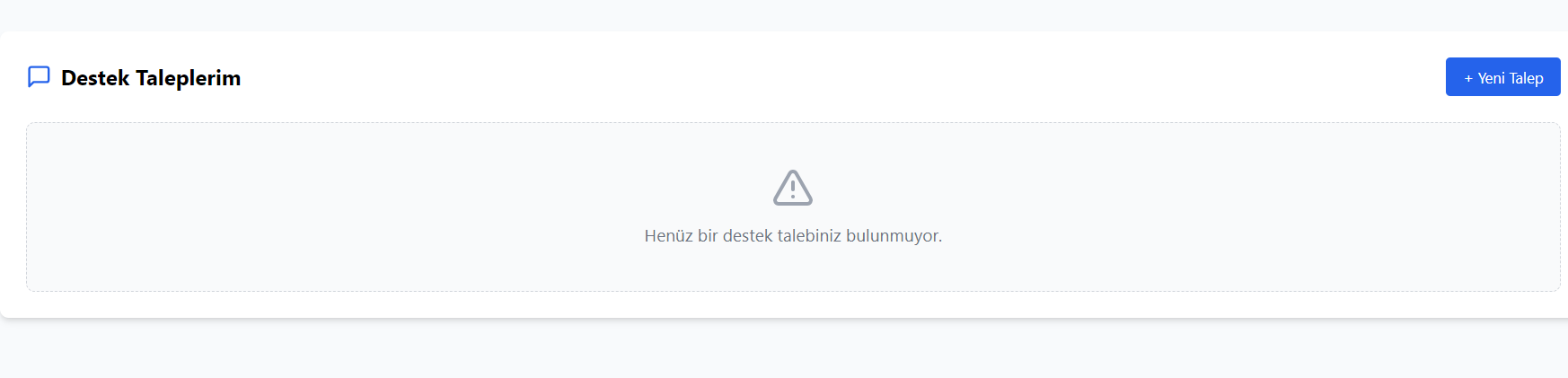
Yeni Destek Talebi Oluşturma
Section titled “Yeni Destek Talebi Oluşturma”- Sol menüden Destek Masası bölümüne girin.
- Yeni talep oluşturma ekranını açın.
- Konu başlığını yazın.
- Sorunu veya talebi açıkça anlatın.
- Gerekirse ekran görüntüsü eklemek üzere açıklamada belirtin.
- Talebi gönderin.
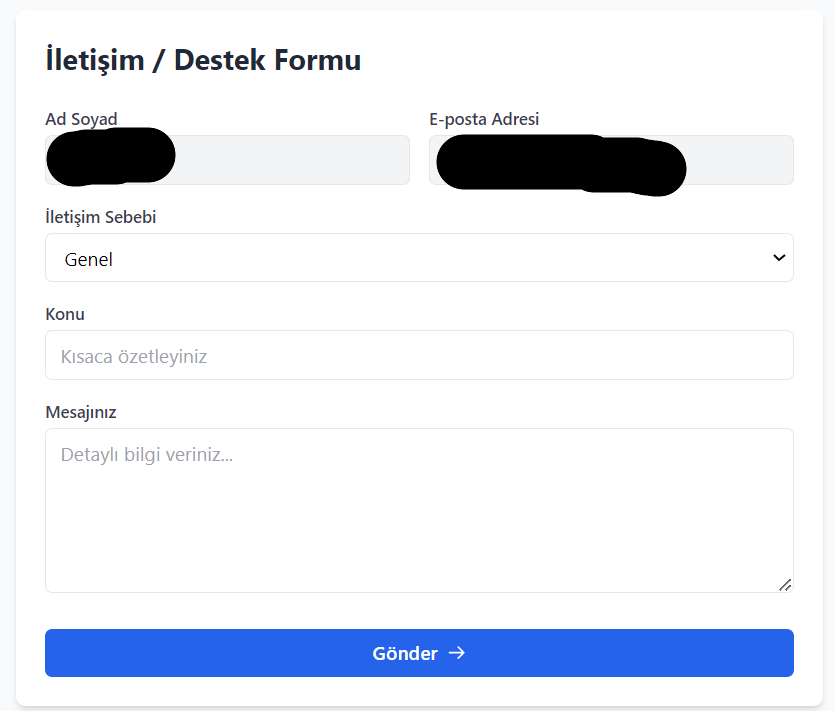
Destek talebini göndermeden önce açıklamanızı tekrar okuyun. Talebiniz ne kadar net olursa destek ekibinin size yardımcı olması o kadar kolay olur.
İyi bir destek talebi örneği:
Test Kataloğu ekranında "Uyku Kalitesi Değerlendirme Formu" için Link Oluştur butonuna tıkladığımda işlem tamamlanmıyor. Son kullanma tarihi seçtim ve rıza metni ekledim. Ekranda "Anonim link oluşturulurken bir hata oluştu" mesajı görünüyor.Yetersiz destek talebi örneği:
Link çalışmıyor.Destek Talebinde Ne Yazılmalı?
Section titled “Destek Talebinde Ne Yazılmalı?”Daha hızlı çözüm için şu bilgileri ekleyin:
- Hangi ekranda sorun yaşadınız?
- Hangi işlemi yapmaya çalışıyordunuz?
- Hata mesajı gördünüz mü?
- Sorun sürekli mi, ara sıra mı oluyor?
- Mümkünse Kişi ID veya ölçek adını yazın.
- Hassas kişisel verileri destek talebine yazmayın.
Güvenli ve Etik Kullanım
Section titled “Güvenli ve Etik Kullanım”Testet.net’i kullanırken mesleki, etik ve hukuki sorumluluklara dikkat etmeniz gerekir.
Ölçek Kullanım Hakkı
Section titled “Ölçek Kullanım Hakkı”Her ölçek serbestçe dijital ortama aktarılabilir değildir. Bazı ölçekler telif, lisans veya kullanım iznine tabi olabilir.
Ölçek eklemeden önce:
- Kullanım hakkınız var mı?
- Ölçek maddelerini dijital ortamda kullanma izniniz var mı?
- Türkçe standardizasyonu var mı?
- Uygulama ve puanlama kuralları güvenilir kaynaktan mı?
kontrol edin.
Kişisel Veri Toplamama İlkesi
Section titled “Kişisel Veri Toplamama İlkesi”Anonim link akışında ad, soyad, e-posta, telefon gibi kimlik bilgileri alınmaz. Bu yaklaşım veri minimizasyonu açısından önemlidir.
Yine de şunlara dikkat edin:
- Açık uçlu sorularda katılımcı kendi kimliğini yazabilir.
- Export dosyaları hassas bilgi içerebilir.
- Link paylaşımı güvenli yapılmalıdır.
- Gereksiz veri toplamaktan kaçınılmalıdır.
Rıza ve Aydınlatma
Section titled “Rıza ve Aydınlatma”Katılımcıdan hassas veri alınıyorsa, kurumunuzun süreçlerine uygun bilgilendirme ve rıza metni kullanmanız gerekebilir.
Rıza metni:
- Açık olmalı
- Kısa ve anlaşılır olmalı
- Verinin hangi amaçla kullanılacağını belirtmeli
- Katılımcının neye onay verdiğini açıklamalı
Klinik Sınırlar
Section titled “Klinik Sınırlar”Otomatik raporlar:
- Tanı yerine geçmez.
- Acil durum değerlendirmesi yapmaz.
- Klinik görüşme yerine geçmez.
- Uzman yorumu gerektirir.
Export Dosyalarının Güvenliği
Section titled “Export Dosyalarının Güvenliği”Excel veya PDF dosyalarını güvenli saklayın. Gereksiz kişilerle paylaşmayın. Kurumunuzun veri saklama ve imha politikasına uyun.
Hızlı Başlangıç Senaryoları
Section titled “Hızlı Başlangıç Senaryoları”Senaryo 1: Var Olan Bir Ölçeği Anonim Uygulama
Section titled “Senaryo 1: Var Olan Bir Ölçeği Anonim Uygulama”- Test Kataloğu’na girin.
- Ölçeği bulun.
- Uygula butonuna tıklayın.
- Teste Başla ekranında ölçeği kontrol edin.
- Anonim Testi Başlat butonuna tıklayın.
- Soruları doldurun.
- Rapor Oluştur butonuna tıklayın.
- Raporu inceleyin.
- Gerekirse Yalın Export alın.
Bu senaryoda işlem tamamlandığında elinizde oturumluk bir rapor veya export dosyası olur. Sayfayı kapatmadan önce ihtiyacınız olan çıktıyı aldığınızdan emin olun.
Senaryo 2: Katılımcıya Anonim Link Gönderme
Section titled “Senaryo 2: Katılımcıya Anonim Link Gönderme”- Test Kataloğu’na girin.
- Ölçeği bulun.
- Detay > Link Oluştur seçeneğine tıklayın.
- Başlık ve mesajları düzenleyin.
- Gerekirse rıza metni ekleyin.
- Gerekirse son kullanma tarihi belirleyin.
- Link Oluştur butonuna tıklayın.
- Linki kopyalayın veya QR kodu paylaşın.
Katılımcı formu doldurduktan sonra sonucu görmek için Rapor Analizi > Gelen Formlar ekranına dönmeniz gerekir.
Senaryo 3: Yeni Ölçek Oluşturma
Section titled “Senaryo 3: Yeni Ölçek Oluşturma”- Test Stüdyosu’na girin.
- Ölçek başlığını yazın.
- Test ayarlarını doldurun.
- Bölüm ekleyin.
- Soruları ekleyin.
- Seçenekleri ve puanları düzenleyin.
- Puanlama ayarlarını kontrol edin.
- Önizleme yapın.
- Hataları düzeltin.
- Kaydet butonuna tıklayın.
Yeni ölçeği kaydettikten sonra mutlaka Test Kataloğu’na gidip ölçek kartının doğru göründüğünü kontrol edin. Kategori, yaş aralığı ve süre bilgileri beklediğiniz gibi görünmelidir.
Senaryo 4: Gelen Yanıtı İnceleme ve Export Alma
Section titled “Senaryo 4: Gelen Yanıtı İnceleme ve Export Alma”- Rapor Analizi’ne girin.
- Gelen Formlar listesinden ilgili Kişi ID’yi seçin.
- Özet sekmesini inceleyin.
- Gerekirse Soru ve Yanıt sekmelerine bakın.
- Doğru kayıt olduğundan emin olun.
- Export Al ve Veriyi Sil butonuna tıklayın.
- Excel dosyasını güvenli şekilde saklayın.
Export dosyasını açıp içeriğini kontrol etmeden işlem tamamlandı varsaymayın. Dosya boşsa veya beklediğiniz yanıtları içermiyorsa destek talebi oluşturun.
Sık Sorulan Sorular
Section titled “Sık Sorulan Sorular”Testet.net tanı koyar mı?
Section titled “Testet.net tanı koyar mı?”Hayır. Testet.net ölçek uygulama, puanlama ve raporlama sürecini kolaylaştırır. Klinik tanı ve karar uzman sorumluluğundadır.
Katılımcının adı neden alınmıyor?
Section titled “Katılımcının adı neden alınmıyor?”Anonim link akışında veri minimizasyonu amacıyla ad, soyad, e-posta veya telefon alınmaz. Katılımcı Kişi ID ile takip edilir.
Link kaç gün geçerli olur?
Section titled “Link kaç gün geçerli olur?”Link oluştururken son kullanma tarihi tanımlayabilirsiniz. Sistem linkin en fazla 30 gün açık kalmasına izin verir.
Aynı linki birden fazla kişiye gönderebilir miyim?
Section titled “Aynı linki birden fazla kişiye gönderebilir miyim?”Anonim link akışı tek kullanımlık olacak şekilde tasarlanmıştır. Aynı linki birden fazla kişiye göndermeyin.
Yanıtlar nerede görünür?
Section titled “Yanıtlar nerede görünür?”Katılımcı formu gönderdiğinde yanıtlar Rapor Analizi > Gelen Formlar bölümünde görünür.
Export aldıktan sonra veri neden siliniyor?
Section titled “Export aldıktan sonra veri neden siliniyor?”Anonim/self-report akışında gereksiz veri saklamayı azaltmak için export sonrası kaydın sistemden temizlenmesi hedeflenir. Excel dosyasını güvenli şekilde saklamak sizin sorumluluğunuzdadır.
Ölçeği sonradan düzenleyebilir miyim?
Section titled “Ölçeği sonradan düzenleyebilir miyim?”Evet. Test Kataloğu’nda ilgili ölçeğin Detay > Düzenle seçeneğini kullanabilirsiniz.
Ölçeği silersem ne olur?
Section titled “Ölçeği silersem ne olur?”Ölçek silme işlemi geri alınamayabilir. Silmeden önce doğru ölçeği seçtiğinizden emin olun.
Rıza metni yazmak zorunda mıyım?
Section titled “Rıza metni yazmak zorunda mıyım?”Bu, kullandığınız ölçeğe, topladığınız veri türüne, kurum politikanıza ve hukuki gerekliliklere bağlıdır. Hassas veri işlenen durumlarda uygun aydınlatma ve rıza süreçlerini değerlendirmeniz gerekir.
Hangi ölçekleri sisteme ekleyebilirim?
Section titled “Hangi ölçekleri sisteme ekleyebilirim?”Kullanım hakkına sahip olduğunuz, mesleki olarak uygun, puanlama ve yorumlama kuralları net olan ölçekleri eklemelisiniz.
Kontrol Listeleri
Section titled “Kontrol Listeleri”İlk Kullanım Kontrol Listesi
Section titled “İlk Kullanım Kontrol Listesi”- Hesabınıza giriş yaptınız mı?
- Dashboard’u incelediniz mi?
- Test Kataloğu’nda arama yaptınız mı?
- Bir ölçeğin detayını açtınız mı?
- Teste Başla ekranını gördünüz mü?
- Test Stüdyosu’nu incelediniz mi?
- Rapor Analizi ekranını gördünüz mü?
- Destek Masası’nı buldunuz mu?
Ölçek Oluşturmadan Önce
Section titled “Ölçek Oluşturmadan Önce”- Ölçek kullanım hakkınız var mı?
- Sorular hazır mı?
- Seçenekler hazır mı?
- Puanlama sistemi belli mi?
- Cut-off değerleri belli mi?
- Hedef yaş aralığı belli mi?
- Rapor metni hazır mı?
- Kategori ve etiketler belirlendi mi?
Link Göndermeden Önce
Section titled “Link Göndermeden Önce”- Doğru ölçeği seçtiniz mi?
- Link başlığı anlaşılır mı?
- Karşılama mesajı uygun mu?
- Rıza metni gerekiyorsa eklendi mi?
- Son kullanma tarihi uygun mu?
- Link doğru katılımcıya mı gönderilecek?
Export Almadan Önce
Section titled “Export Almadan Önce”- Doğru Kişi ID seçili mi?
- Yanıt tamamlanmış mı?
- Dosyayı güvenli saklayabilecek misiniz?
- Export sonrası verinin silineceğini biliyor musunuz?
Görsel Durumu
Section titled “Görsel Durumu”Bu rehberdeki görsellerin bir kısmı eklendi, bir kısmı ise halen beklemede. Aşağıdaki tablo hedef görsel setini gösterir. Elimizde olan görseller public/images/docs/ klasörüne yerleştirildi.
Şu anda eklenmiş olan başlıca görseller:
dashboard-genel-gorunum.pngsol-menu-acik.pnggiris-ekrani.pngtest-katalogu-genel.pngtest-katalogu-arama.pngtest-katalogu-filtreler.pngtest-karti-detay-menusu.pngtest-karti.pngtest-hakkinda-modali.pngpdf-formu-secenegi.pngteste-basla-ekrani.pnganonim-test-secimi.pngtest-uygulama-ekrani.pngeksik-alan-uyarisi.pngrapor-onizleme.pngyalin-export.pngtest-studyosu-genel.pngtest-studyosu-paneller.pngtest-ayarlari.pngyeni-bolum-ekleme.pngarac-kutusu.pngsoru-ayarlari.pngsecenek-duzenleme.pngpuanlama-sekmesi.pngtoplu-soru-aktar.pngonizleme-modu.pnganonim-link-olustur-modal.pngriza-metni-alani.pngson-kullanma-tarihi.png
| # | Görsel | Önerilen dosya adı |
|---|---|---|
| 1 | Giriş ekranı | giris-ekrani.png |
| 2 | Dashboard genel görünüm | dashboard-genel-gorunum.png |
| 3 | Sol menü açık hali | sol-menu-acik.png |
| 4 | Test Kataloğu genel görünüm | test-katalogu-genel.png |
| 5 | Test Kataloğu arama alanı | test-katalogu-arama.png |
| 6 | Filtre paneli açık hali | test-katalogu-filtreler.png |
| 7 | Test kartı yakın plan | test-karti.png |
| 8 | Test kartında Detay menüsü | test-karti-detay-menusu.png |
| 9 | Test hakkında modalı | test-hakkinda-modali.png |
| 10 | PDF Formu seçeneği | pdf-formu-secenegi.png |
| 11 | Teste Başla ekranı | teste-basla-ekrani.png |
| 12 | Anonim test seçimi | anonim-test-secimi.png |
| 13 | Test uygulama ekranı | test-uygulama-ekrani.png |
| 14 | Eksik alan uyarısı | eksik-alan-uyarisi.png |
| 15 | Rapor önizleme | rapor-onizleme.png |
| 16 | Yalın Export görünümü | yalin-export.png |
| 17 | Test Stüdyosu genel görünüm | test-studyosu-genel.png |
| 18 | Test Stüdyosu üç panel açıklaması | test-studyosu-paneller.png |
| 19 | Test ayarları sekmesi | test-ayarlari.png |
| 20 | Yeni bölüm ekleme alanı | yeni-bolum-ekleme.png |
| 21 | Araç Kutusu | arac-kutusu.png |
| 22 | Soru ayarları paneli | soru-ayarlari.png |
| 23 | Seçenek düzenleme alanı | secenek-duzenleme.png |
| 24 | Likert/ölçek ayarları | likert-ayarlari.png |
| 25 | Toplu Soru Aktar modalı | toplu-soru-aktar.png |
| 26 | Puanlama sekmesi | puanlama-sekmesi.png |
| 27 | Önizleme modu | onizleme-modu.png |
| 28 | Kaydet/Güncelle alt barı | kaydet-butonu.png |
| 29 | Anonim Link Oluştur modalı | anonim-link-olustur-modal.png |
| 30 | Rıza metni alanı açık hali | riza-metni-alani.png |
| 31 | Son kullanma tarihi alanı | son-kullanma-tarihi.png |
| 32 | Link başarı ekranı | link-basari-ekrani.png |
| 33 | QR kod ekranı | qr-kod-ekrani.png |
| 34 | Public form ilk ekran | public-form-ilk-ekran.png |
| 35 | Public form rıza ekranı | public-form-riza-ekrani.png |
| 36 | Public form soru ekranı | public-form-soru-ekrani.png |
| 37 | Public form başarılı gönderim | public-form-basarili-gonderim.png |
| 38 | Public form hata ekranı | public-form-hata-ekrani.png |
| 39 | Rapor Analizi genel görünüm | rapor-analizi-genel.png |
| 40 | Gelen Formlar listesi | gelen-formlar-listesi.png |
| 41 | Gelen Formlar özet sekmesi | gelen-formlar-ozet.png |
| 42 | Gelen Formlar soru sekmesi | gelen-formlar-soru.png |
| 43 | Gelen Formlar yanıt sekmesi | gelen-formlar-yanit.png |
| 44 | Tekil yanıt detayı | tekil-yanit-detayi.png |
| 45 | Export Al ve Veriyi Sil butonu | export-al-ve-veriyi-sil.png |
| 46 | Destek Masası | destek-masasi.png |
| 47 | Yeni destek talebi | yeni-destek-talebi.png |
Görselleri Astro projesinde örneğin şu klasöre yerleştirebilirsiniz:
public/images/docs/Bu rehberdeki görsel yolları bu klasöre göre hazırlanmıştır.